Comment configurer son Trezor Model T
Introduction
Vous venez sûrement de déballer votre Trezor Model T et vous vous apprêtez à le brancher en vue d'une configuration de ce dernier. Avant toute chose, il faut bien vérifier la présence du sceau de sécurité au niveau de la connectique, cela confirme que personne ne s'est servi de l'appareil.
Vous pouvez à présent brancher le Trezor à votre ordinateur et rendez-vous à cette adresse pour commencer la configuration : https://trezor.io/start
Deux choix s'offrent à vous, télécharger et installer l'application bureau Trezor Suite ou utiliser l'interface web « Trezor Suite for web ». Pour ce tutorial, nous allons utiliser l'application bureau, les interfaces étant similaires il sera tout à fait possible pour vous de suivre ce dernier en utilisant l'interface web.
Deux cartes vous permettant de noter votre « Seed-phrase » sont fournis dans le packaging, munissez vous au moins de l'une d'entre elle et attrapez un stylo, nous rentrons dans le vif du sujet !
Installation du micro-logiciel
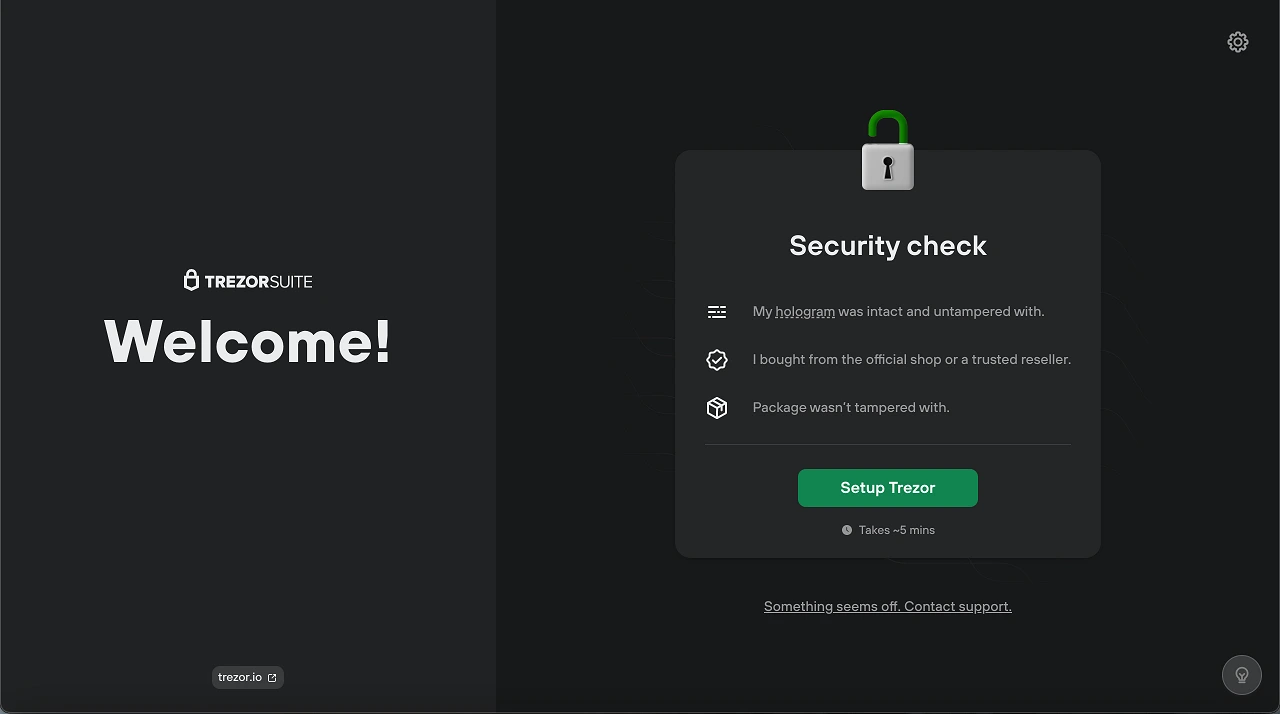
Après avoir télécharger l'application de bureau Trezor suite, installez cette dernier et après avoir lancer le logiciel vous tomberez sur cet écran, cliquez sur "Setup Trezor" pour démarrer l'installation.
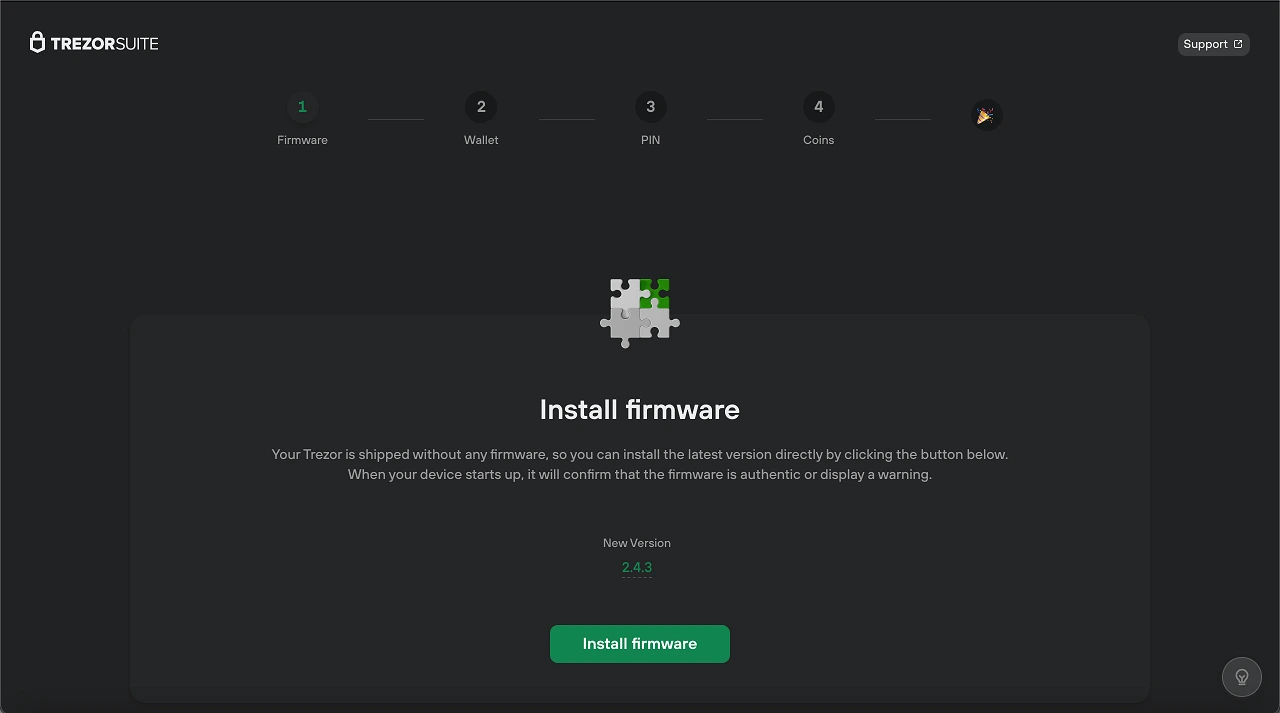
Votre Trezor est en fait dépourvu de logiciel, donc la première étape est d'installer la dernière version en cliquant sur le bouton « Install firmware » :
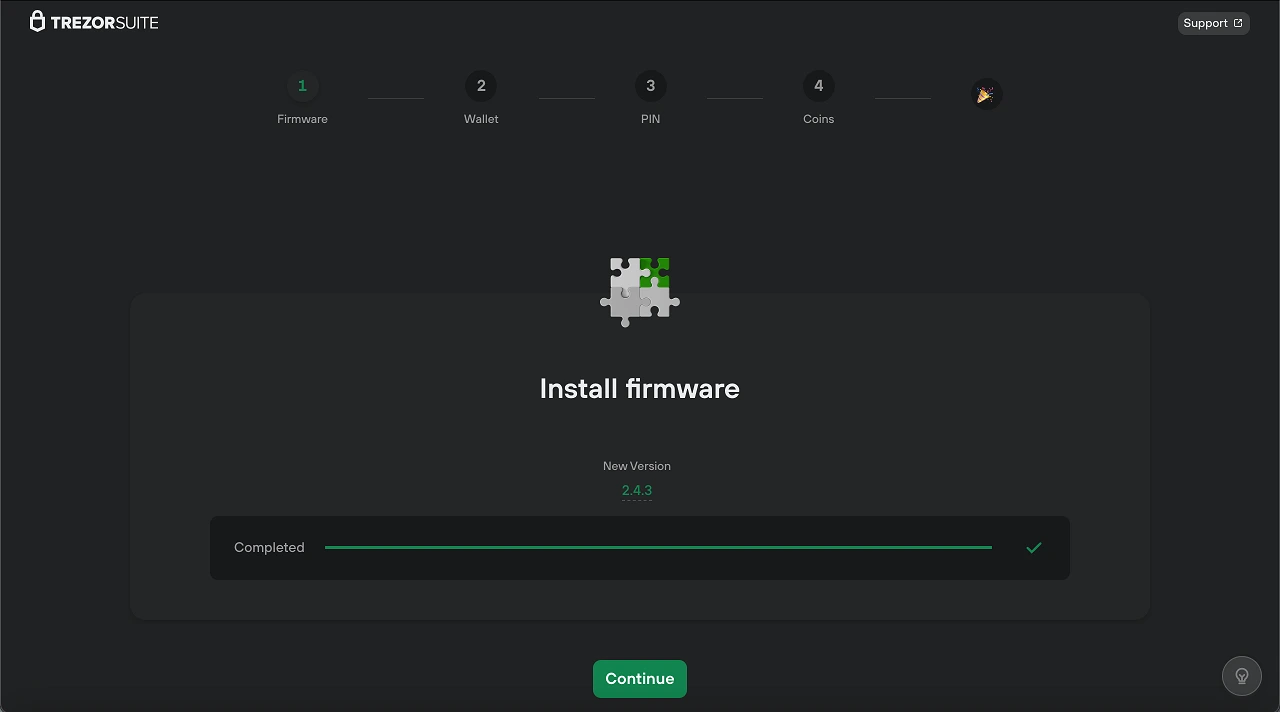
Une fois l'installation du firmware terminée, cliquez sur « Continue »:
Création du wallet
A cette étape il vous faut choisir « Create new wallet », en considérant que c'est la première fois que vous configurez votre Trezor. En revanche, si vous réinitialiser un compte déjà créer il vous faudra choisir l'option « Recover wallet ».
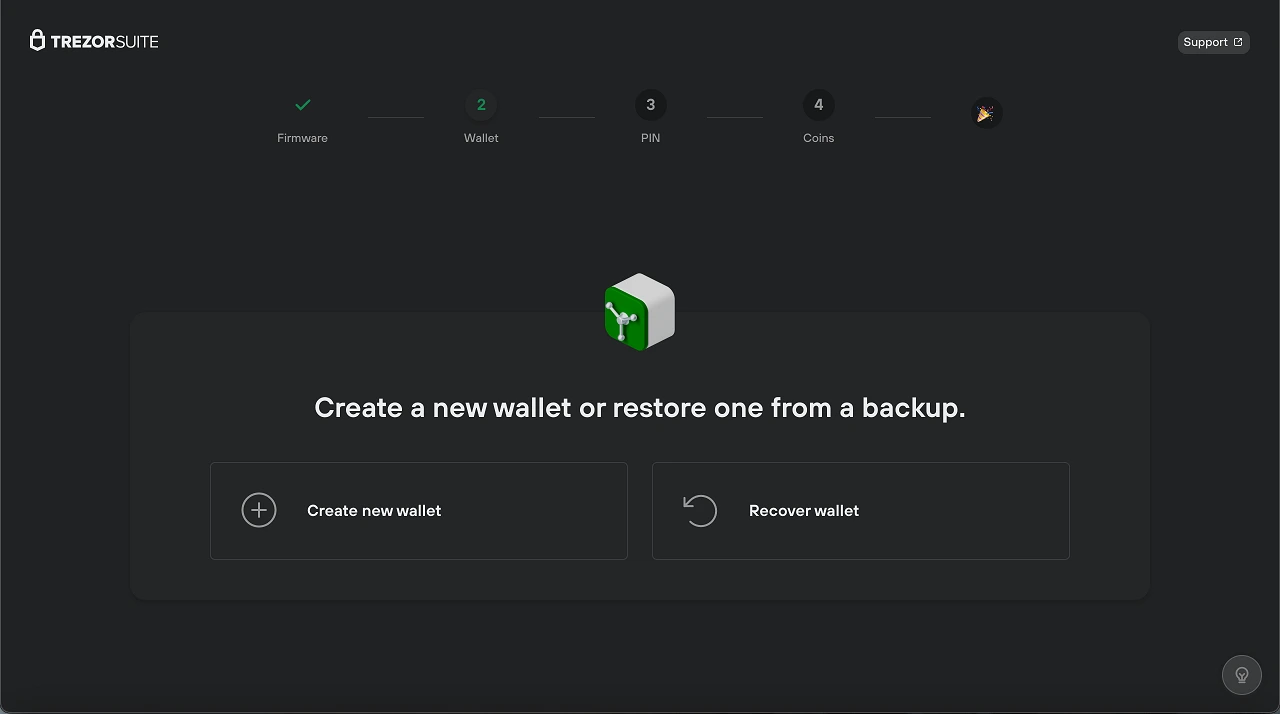
Après avoir séléctionné « Create new wallet », deux choix s'offrent à vous : « Standard seed backup » ou « Shamir share backup ». Nous passerons en détail uniqument la première option : « Standard seed backup », je vous invite à consulter le blog officiel de Trezor pour en apprendre davantage sur cette méthode de sauvegarde.
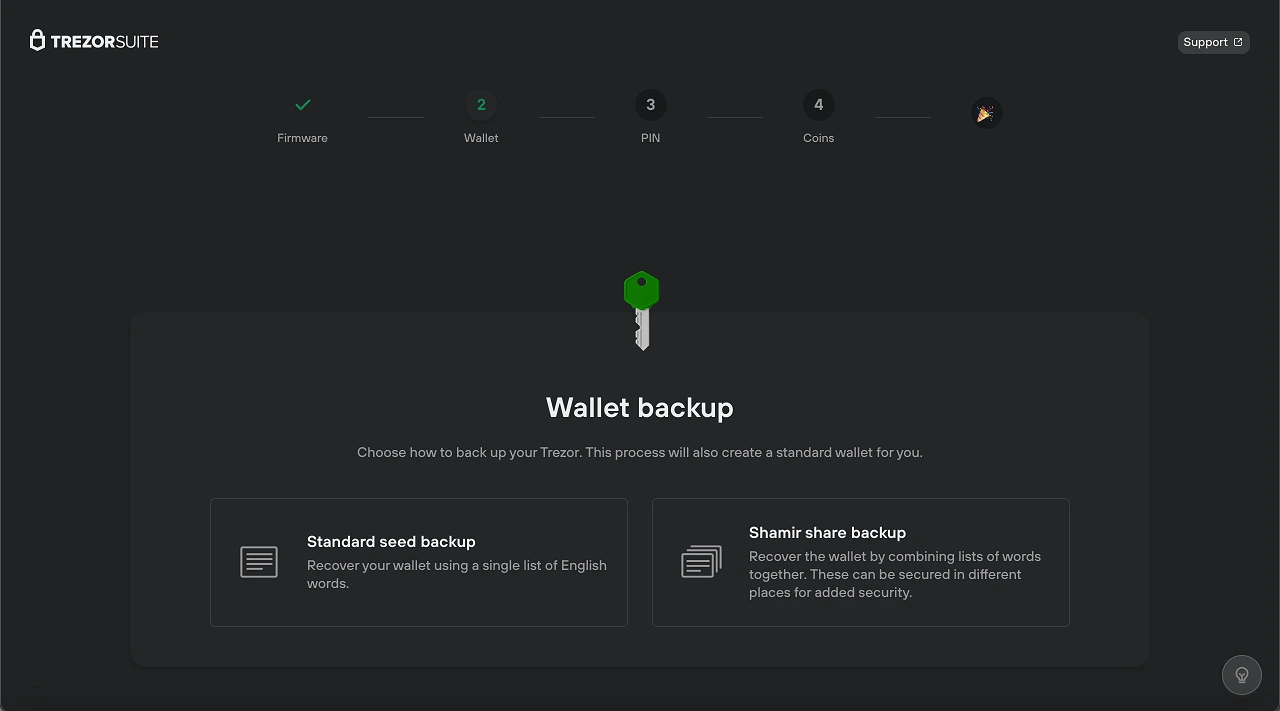
Après avoir séléctionné « Standard seed backup » vous allez devoir confirmer l'action sur votre appreil:
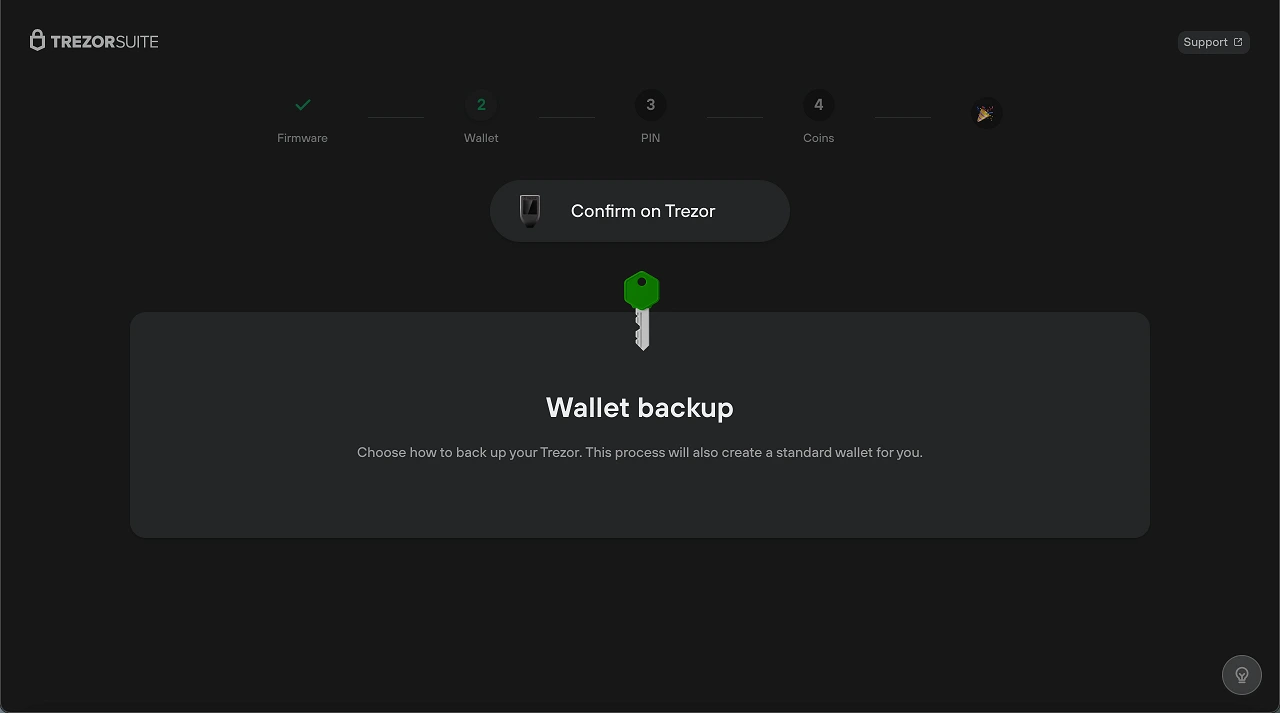
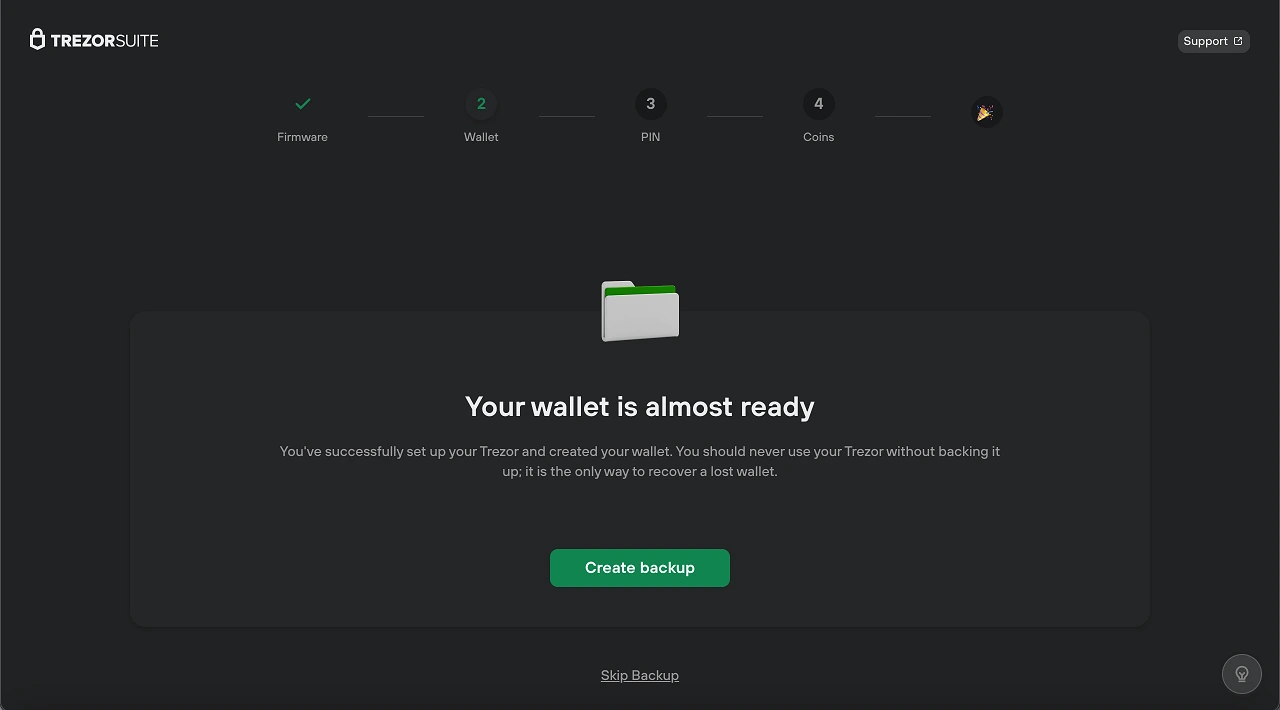
Vous voyez apparaître sur votre Model T « Do you really want to create a new wallet ? », il vous suffit de cliquer sur la coche verte à l'écran. La prochaine étape, est importante, elle va consister à créer la sauvegarde de votre « Seed-phrase », c'est là que le stylo rentre en jeu ! Pour commencer tout ça, il vous suffit de cliquer sur « Create backup »:
Sur l'écran suivant, quelques conseils de bonne conduite vous sont donnés; ne pas prendre en photo ou faire une copie numérique de votre phrase de récupération, ne pas la partager avec autrui, etc... Une fois les trois cases cochées vous pouvez cliquer sur « Begin backup » pour commencer le processus:
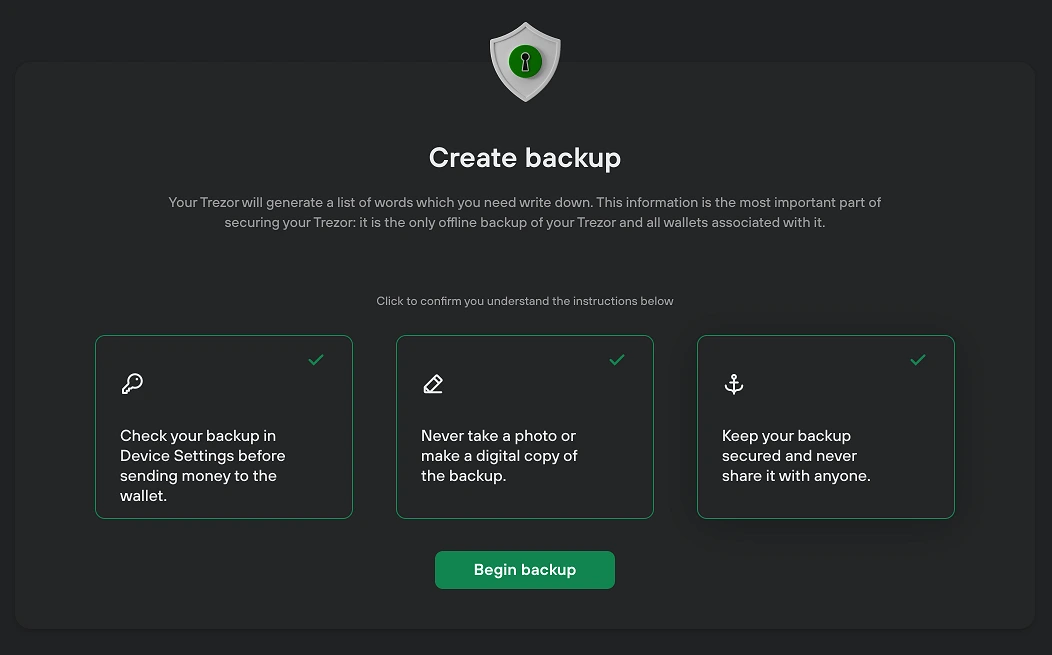
On va vous demander de confirmer que vous avez bien compris l'importance de bien conserver votre phrase de récupération à l'abris des regards indiscrets et de ne surtout pas la partager en ligne ou même l'a stocker sur votre ordinateur ou smartphone.
Votre Trezor Model T va générer une liste de mots qu'il vous faudra noter dans le bon ordre sur la carte fournit à cet effet. N'hésitez pas à faire deux exemplaires de cette liste de mots, stocker les cartes dans un endroit différents pour un maximun de sécurité.
Une fois que vous avez bien noté, dans le bon ordre, votre liste de mots vous pouvez confirmez sur l'écran en faisant un long appui sur le bouton vert.
L'appareil va vous demander de renseigner les 12 mots de votre phrase de récupération pour vérifier que vous avez bient notés ceux-ci. Après avoir terminée cette opération, un message vous confirmera le bon déroulement de la vérification et vous pourrez continuer en cliquant sur le bouton « Continue ».
Maintenant que la sauvegarde du portefeuille est terminé, vous allez procéder à la configuration d'un code PIN pour protéger votre appareil physiquement:
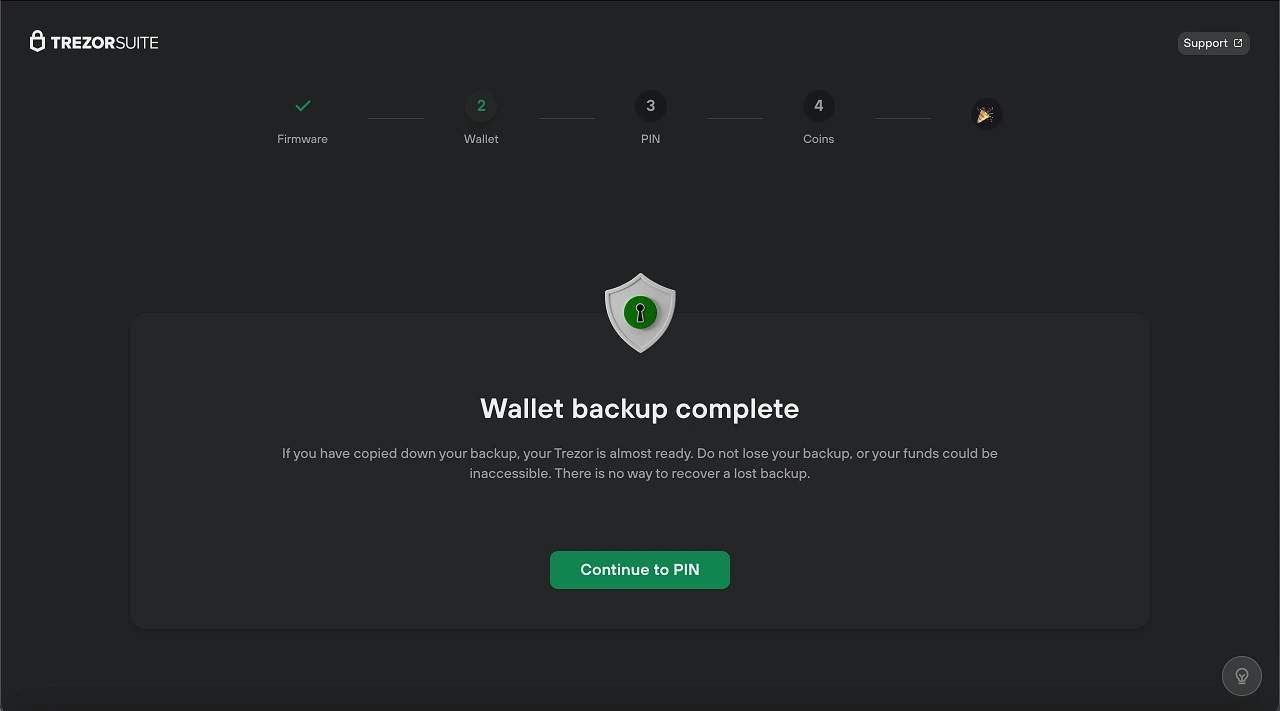
Une fois à cet écran : « Wallet backup complet », vous pouvez cliquer sur « Continue to PIN ». Votre appareil va vous demander si vous voulez vraiment activer la protection par code PIN, appuyer (sur votre Model T) sur la coche verte pour confirmer.
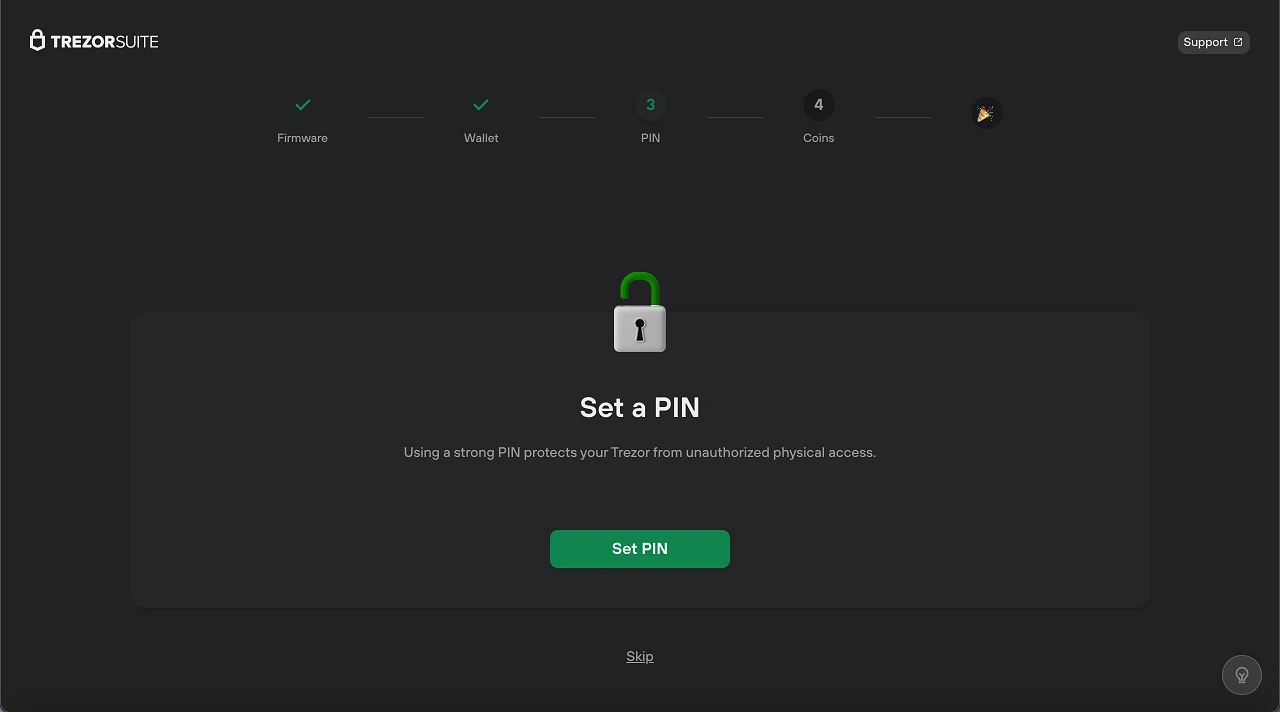
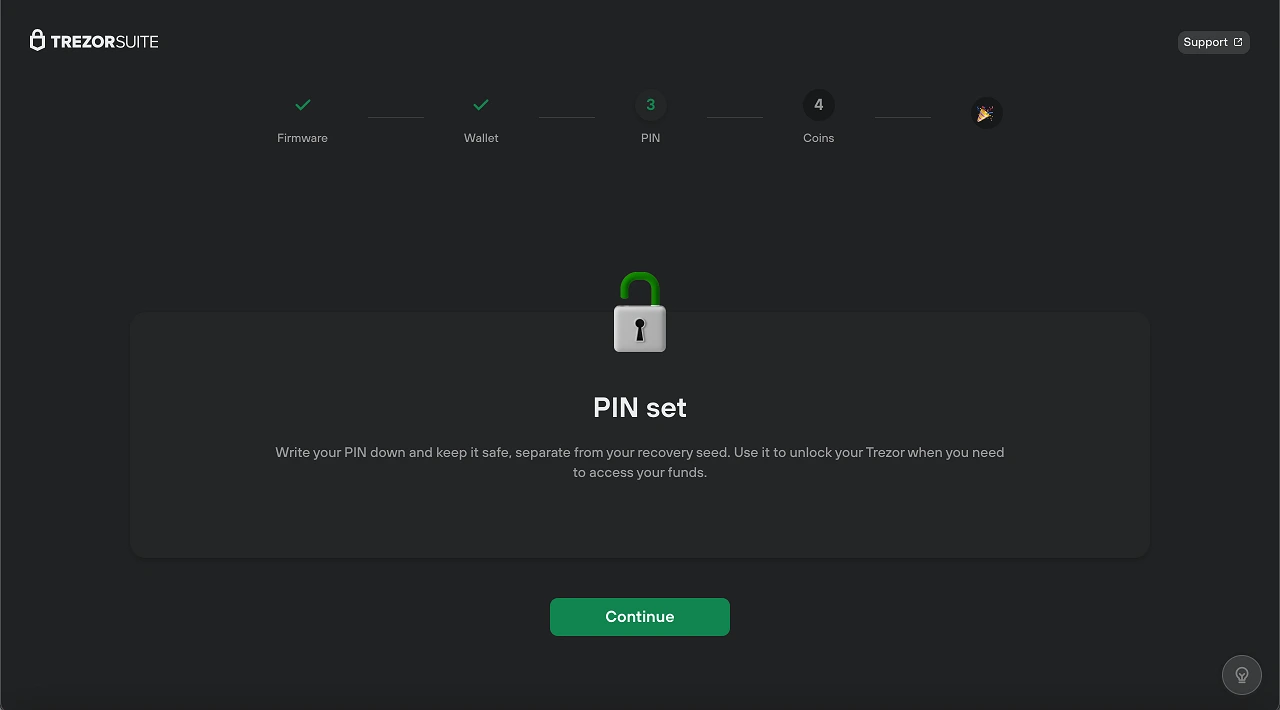
Après avoir sélectionné « Set PIN » saisissez votre code PIN directement via l'écran tactile du Model T. Une fois confirmé, l'appareil vous affichera un message confirmant la bonne protection de votre appareil par code PIN, vous pourrez aussi voir votre sur l'application Trezor Suite « PIN set ».
Configuration Trezor Suite
Appuyez sur « Continue » et vous serez redirigé vers la fenêtre « Activate Coins » vous permettant de choisir quelle crypto-monnaies seront visibles dans l'application Trezor Suite. Vous pouvez passer cette étape et y revenir plus tard.
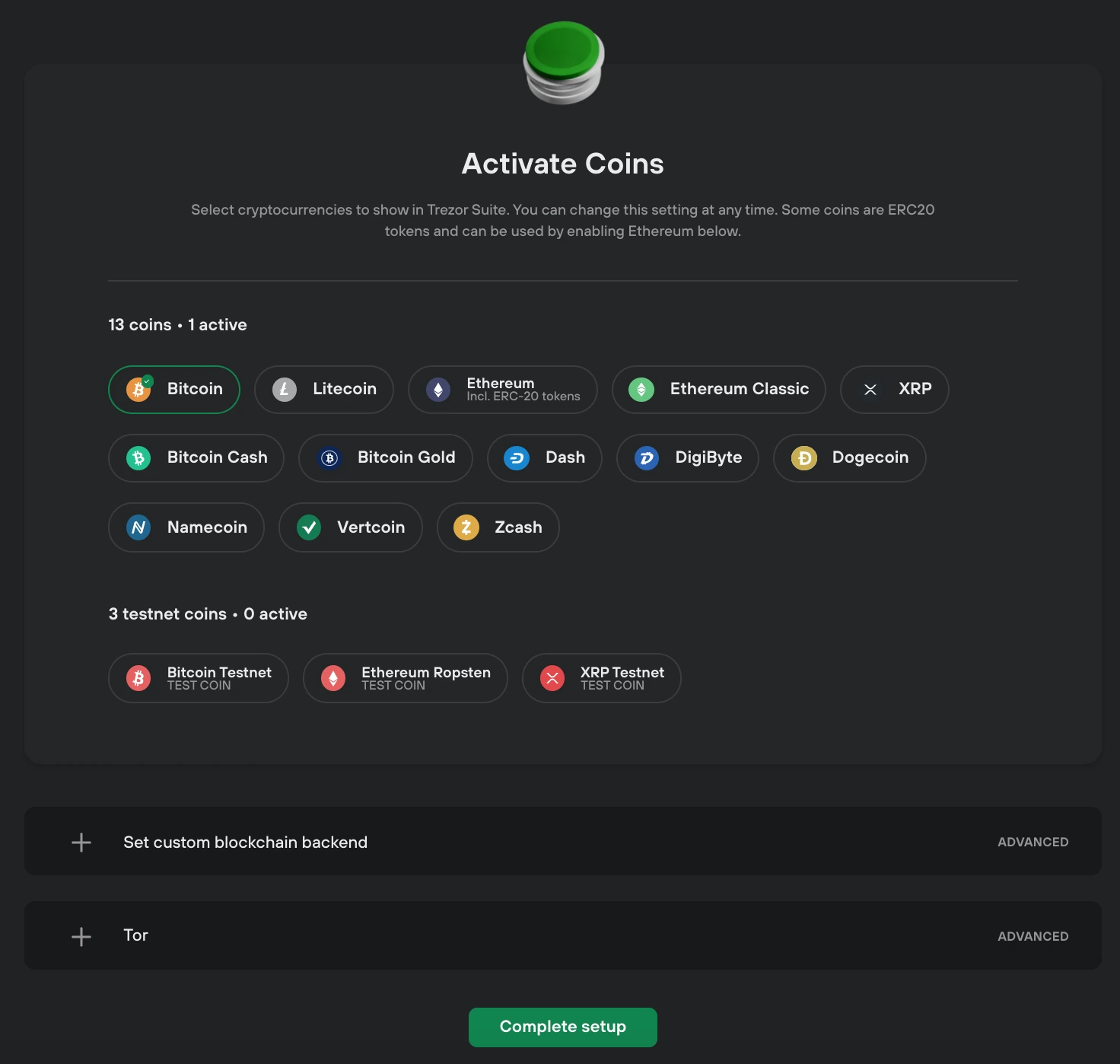
Faites votre sélection, ou pas d'ailleurs, il vous suffit à présent de cliquer sur « Complete setup » pour terminer la configuration !
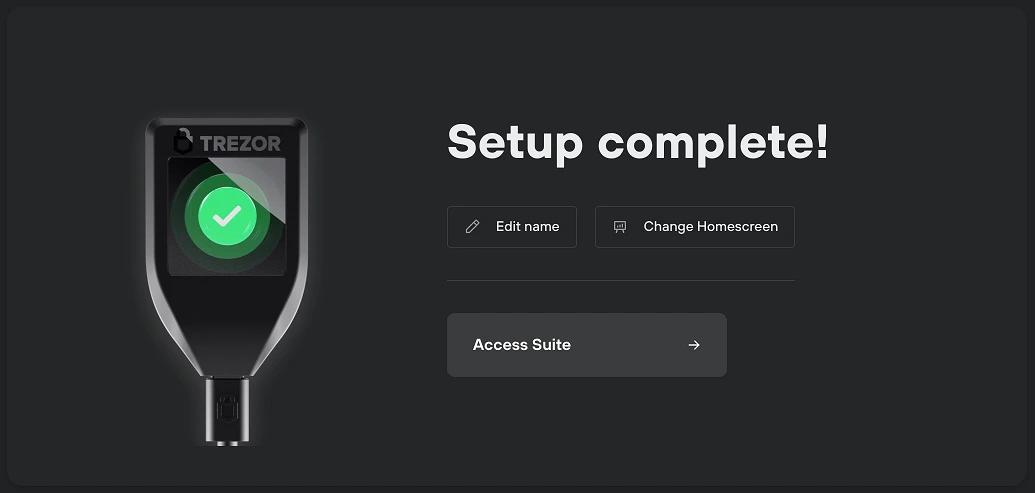
Cliquez maintenant sur « Acces Suite ». On va d'abord vous proposer de choisir entre deux types de wallet; « Standard wallet » vous permettra d'accéder rapidement à votre wallet et « Hidden wallet » qui lui renforcera la sécurité en vous demandant la phrase de récupération pour accéder à ce dernier. Pour en savoir plus sur cette protection je vous renvoie au blog Trezor.
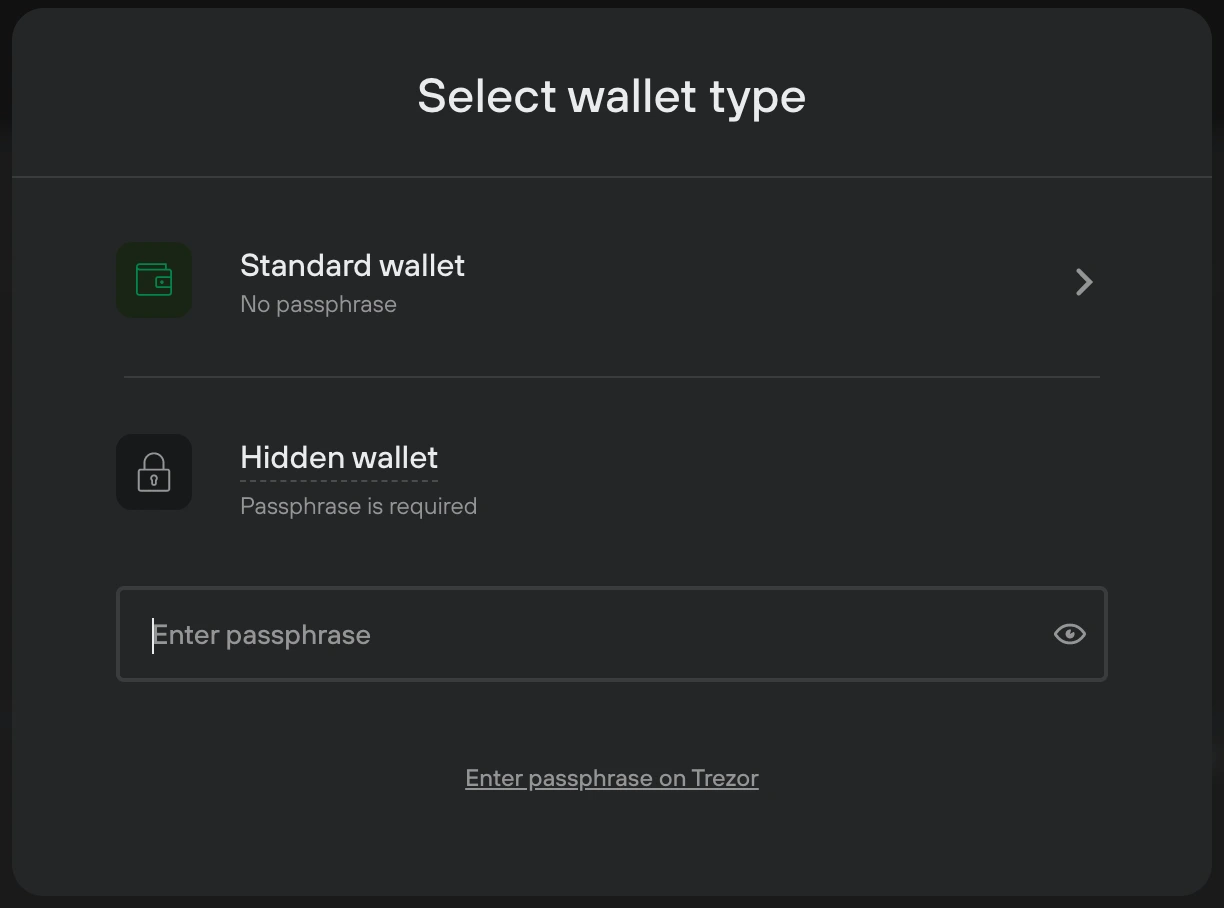
Après avoir choisi le type de portefeuille, vous vous retrouvez dans l'interface de Trezor Suite et votre wallet est prêt à l'utilisation ! Bravo à vous !
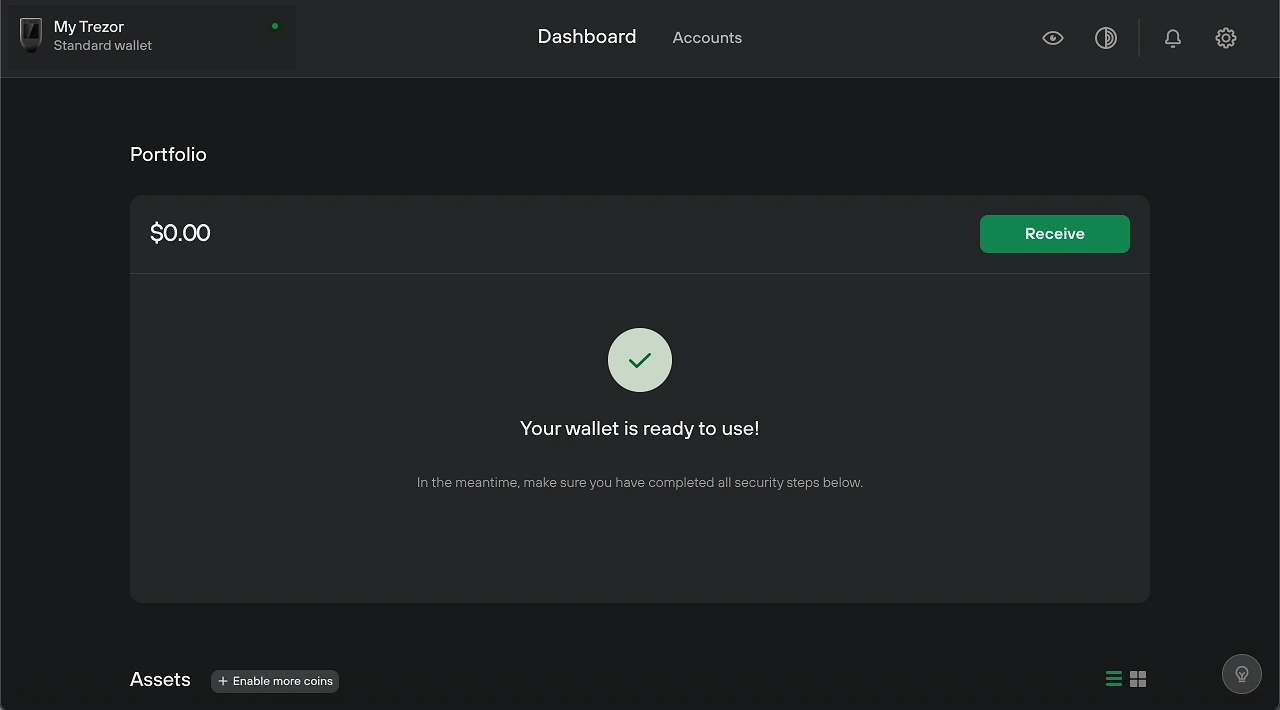
En arrivant jusqu'ici vous devriez avoir configuré correctement voter Trezor Model T, j'espère vraiment que ces quelques lignes vous auront aider dans cette démarche.