Introduction
Nous allons voir au sein de cet article, comment configurer pour la première fois votre SecuX V20, l'étape est relative simple et rapide.
Par la suite on fera un tour des différentes façons de connecter le coldwallet à vos appareils (smartphone / ordinateur). Un aperçu des fonctionnalités de l'appareil sera fait et l'on terminera avec la fonction « Envoyer & Recevoir » !
Mise en service de l'appareil
Commençons par allumer l'appareil en maintenant le bouton power, situé au dessus de l'appareil, enfoncé durant 2 secondes. Relâché ce dernier après avoir vu le logo SecuX à l'écran.
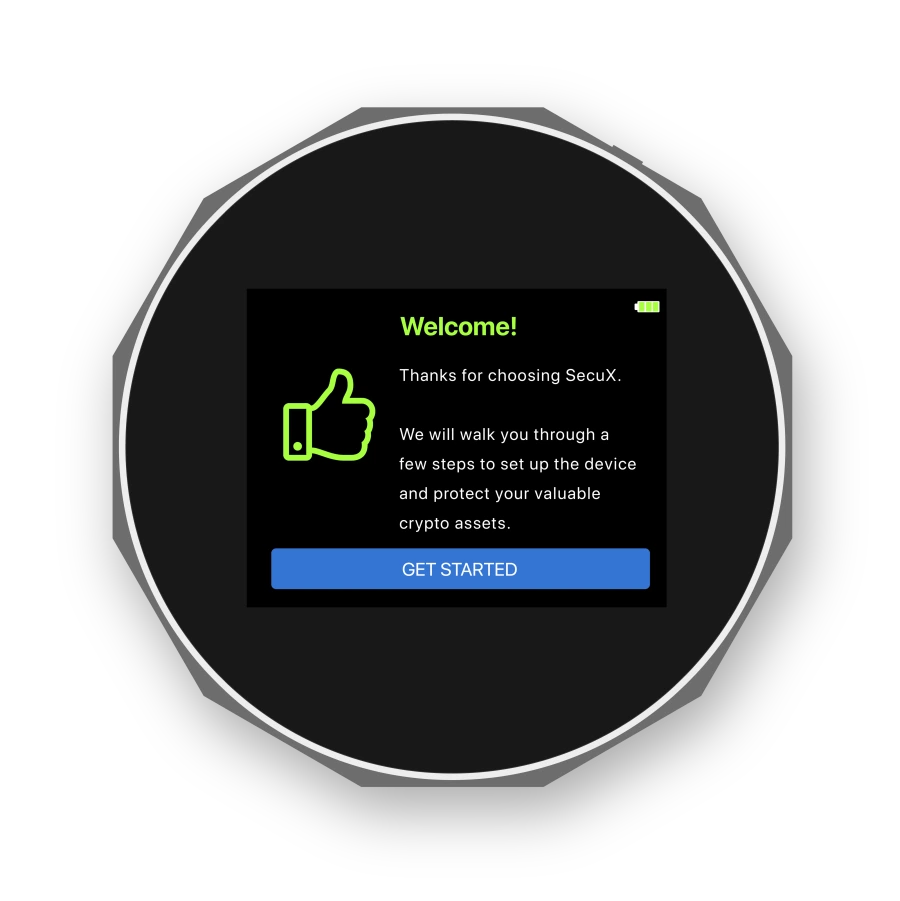
Un message de bienvenue s'affiche à l'écran, vous pouvez cliquer sur « GET STARTED ».
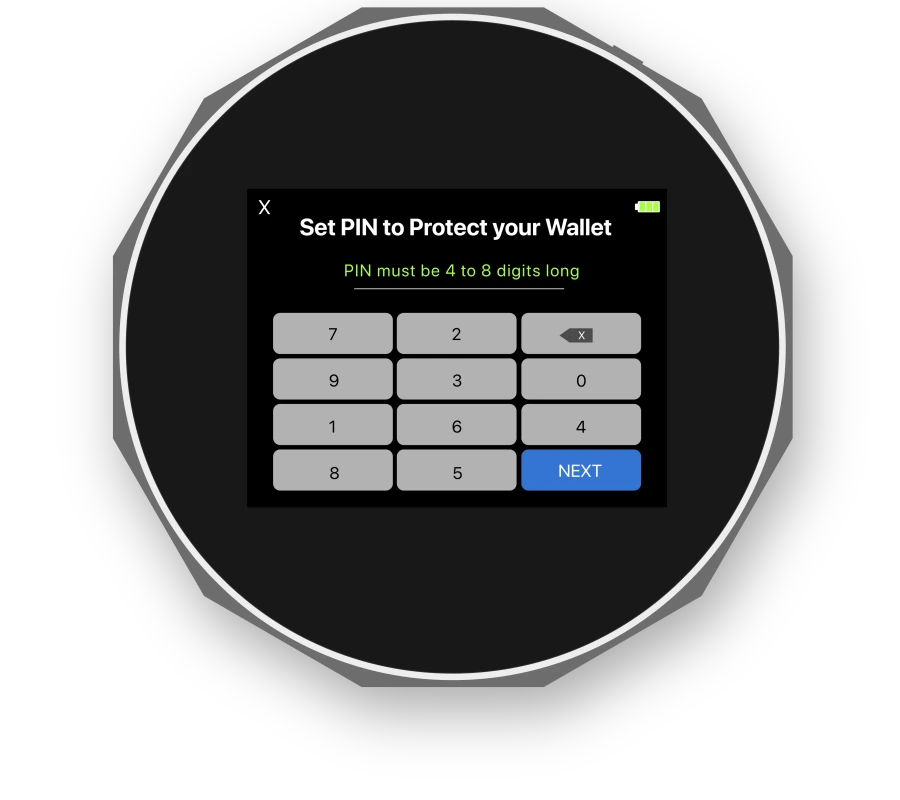
Vous allez devoir à présent choisir un code PIN pour le déverrouillage de votre appareil. Il doit comporter entre 4 et 8 nombre, inutile de vous préciser l'intérêt de renseigner un code PIN aussi long que possible !
On vous demandera à nouveau de renseigner votre code PIN pour confirmer.
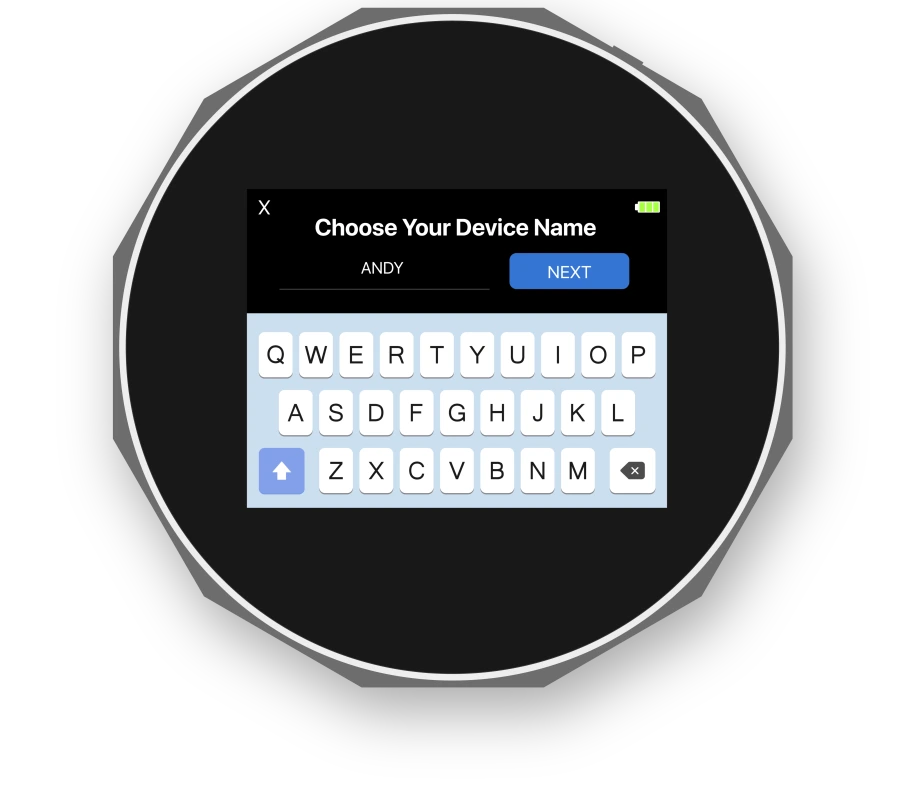
A présent il vous faut nommer votre appareil, la longueur du nom que vous pouvez attribuer est de 1 à 15 caractères, vous pouvez utiliser des minuscules ou des majuscules.
C'est ce nom qui est utilisé pour reconnaître l'appareil lors d'un appairage Bluetooth ou d'une connexion USB.
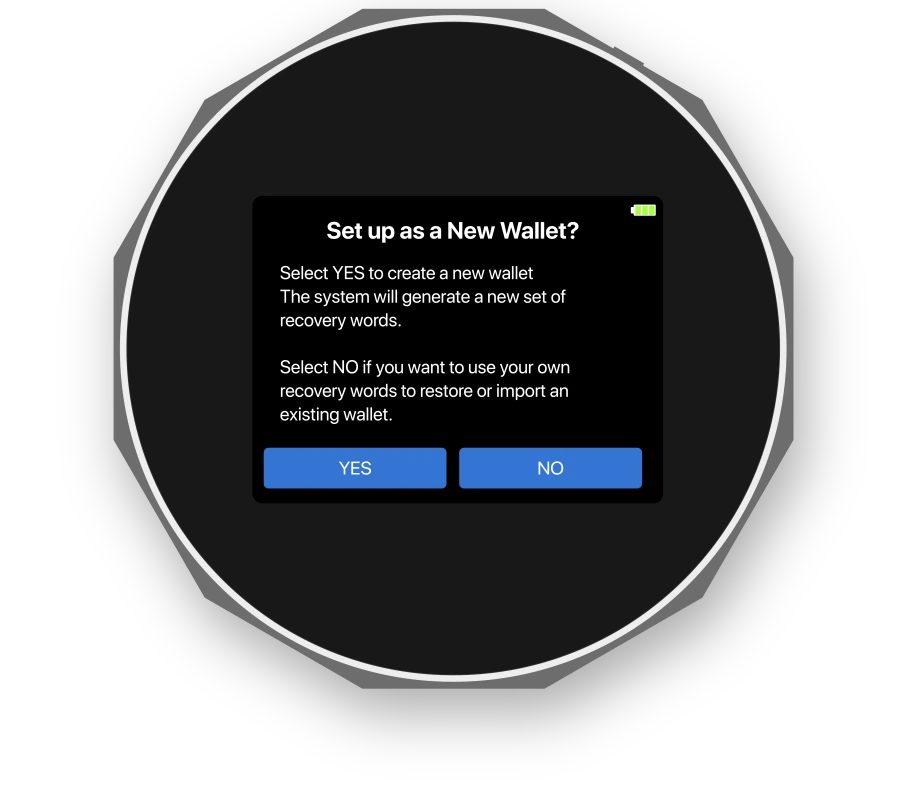
A cet écran l'on va vous demander si c'est une première installation : la création d'un nouveau wallet...
On va pouvoir indiquer que oui en cliquant sur « YES », nous verrons plus tard comment récupérer un ancien wallet si cela vous intéresse.
Un message d'information apparaît, il vous indique qu'une « phrase de récupération » composée de 24 mots va apparaître à l'écran. Il faudra bien noter ces 24 mots, c'est la combinaison qui vous permettra de retrouver vos cryptos en cas de casse, perte ou vol de votre appareil.
Cliquez sur « CONTINUE » pour passer à la suite.
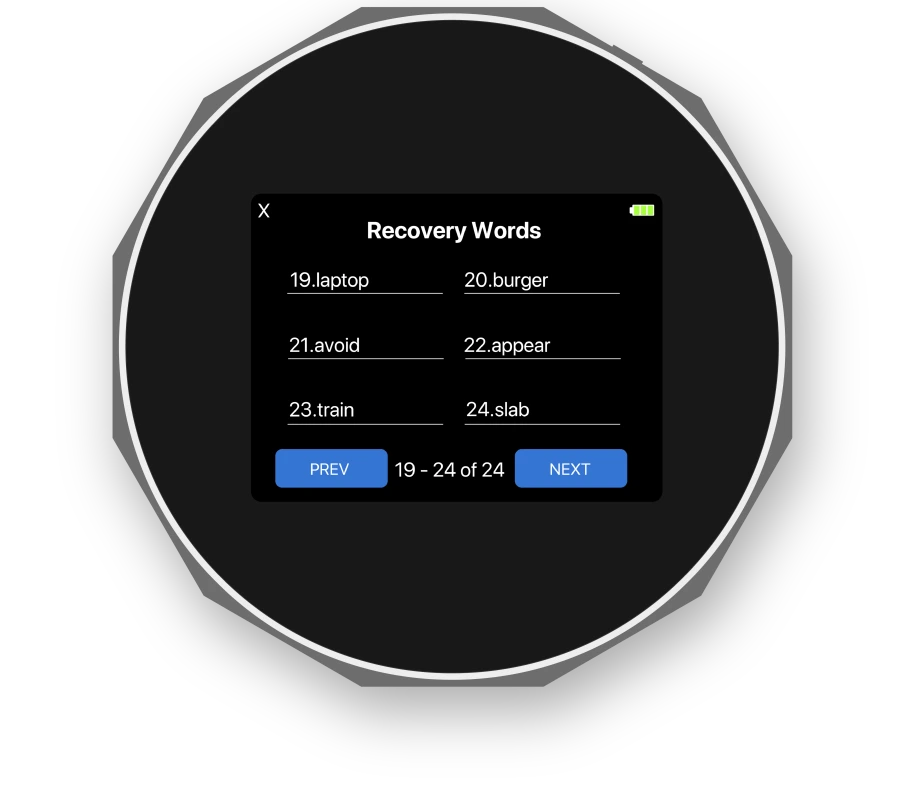
L'appareil vient de générer les 24 mots de votre « seed-phrase », ils apparaissent au nombre de six par page, notez les bien dans l'ordre et vous pouvez cliquez sur « NEXT » pour passer à la page suivante.
Une fois les 24 mots notés, appuyez une dernière fois sur « NEXT ».
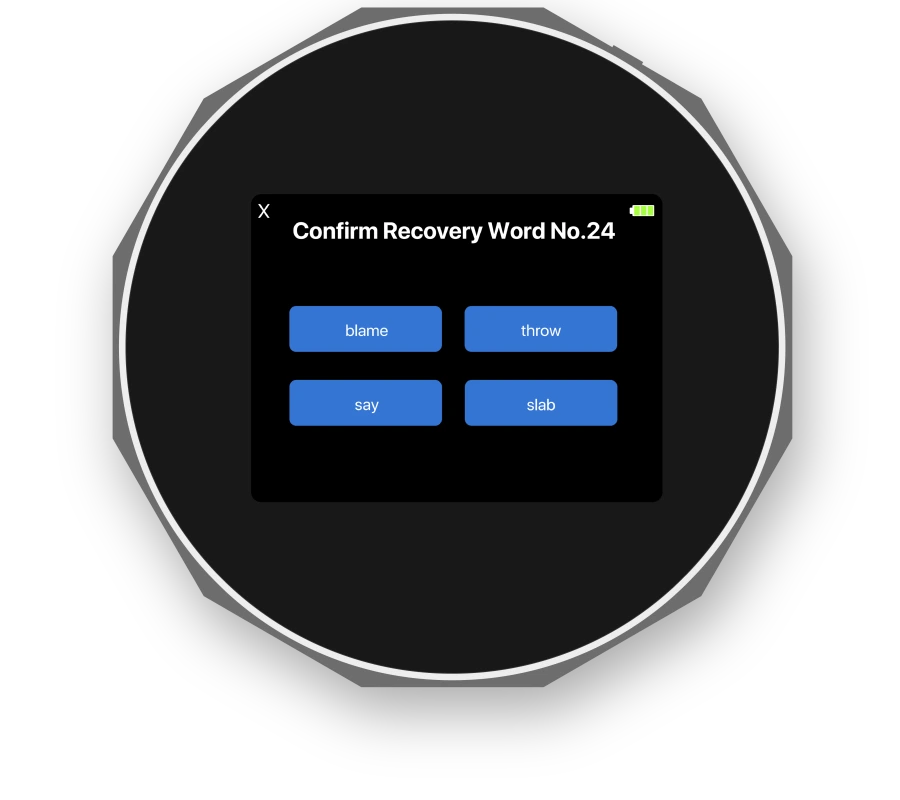
Une vérification s'impose ! Le portefeuille va vous demander de confirmer chacun de vos mots en vous en proposant quatre, afin de s'assurer que votre « phrase de récupération » est bien notée, l'action est à répéter 24 fois(pour chacun de vos mots).
Sélectionner correctement les bons mots en vous aidant de votre « seed-phrase » notée au préalablement.
IMPORTANT : Si vous ne parvenez pas à valider plus de 5 mots, l'appareil retournera automatiquement à l'étape de création du wallet, partant du principe que vous n'avez pas noté correctement la « seed-phrase », pour vous attribuer une nouvelle série de 24 mots.
Une fois cette vérification terminée, félicitations votre SecuX V20 est prêt à l'emploi !
Connectivités du SecuX V20
iOS / Android :
Nous allons voir étape par étape comment connecter votre SecuX V20 à votre iPhone ou votre Android via le Bluetooth, la configuration est la même.
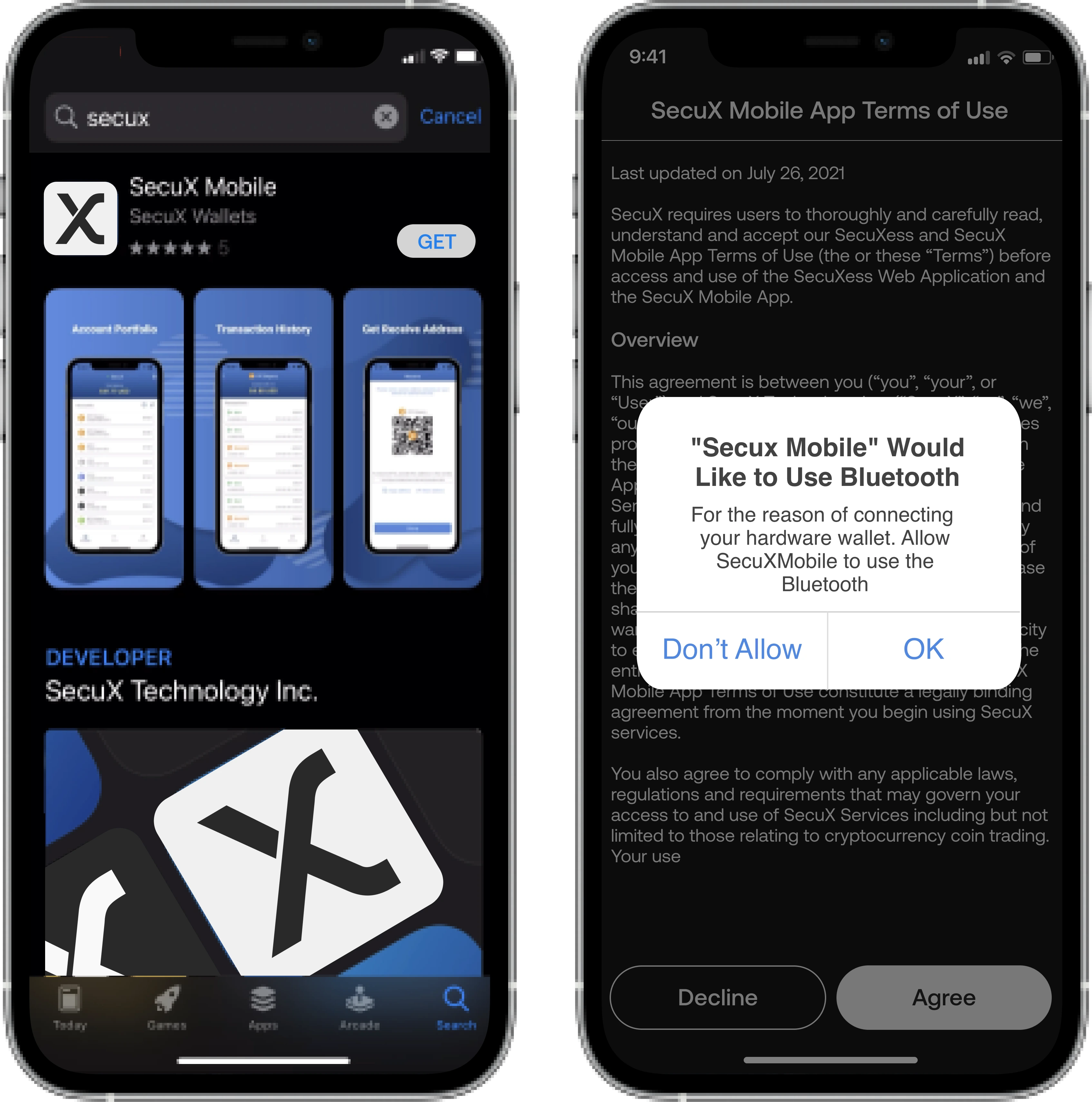
Ouvrez l'App Store ou le Play Store suivant votre smartphone et télécharger l'application SecuX Mobile app. Activer le Bluetooth sur votre téléphone (ou tablette), ouvrez l'application sur votre smartphone et cliquer sur « OK » pour autoriser l'application à communiquer en Bluetooth.
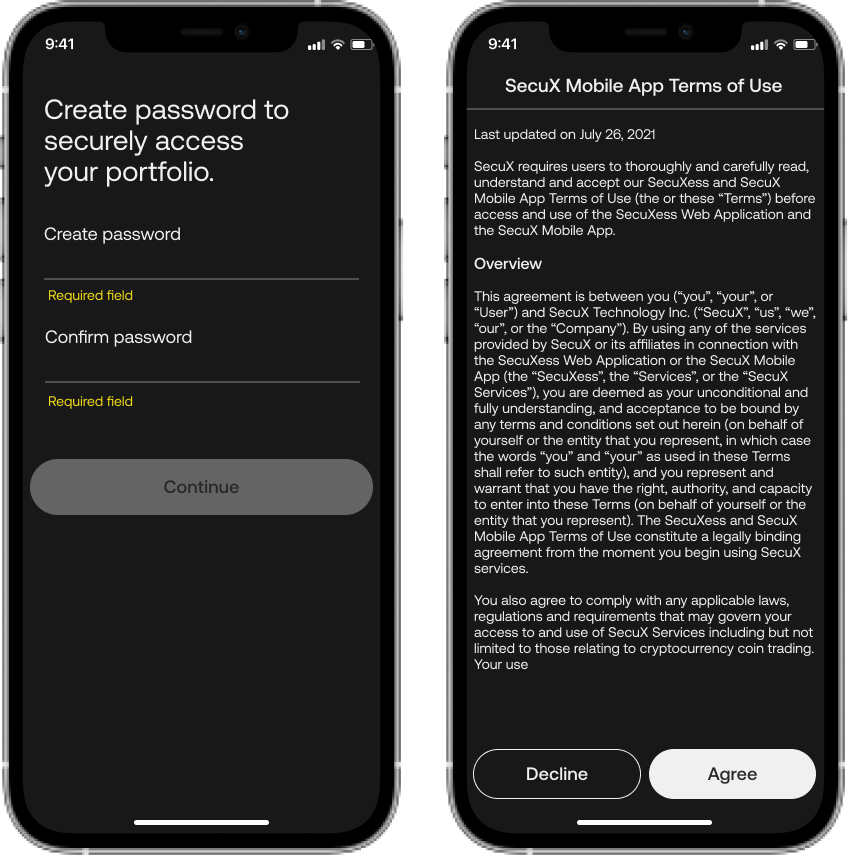
Viens le temps de la création du mot de passe, vous permettant de limité l’accès à votre application depuis votre téléphone. Une combinaison entre 8 et 16 caractères comprenant des minuscules et majuscules vous sera demandée. Vous pouvez accepter les conditions générales en cliquant sur « Agree ».
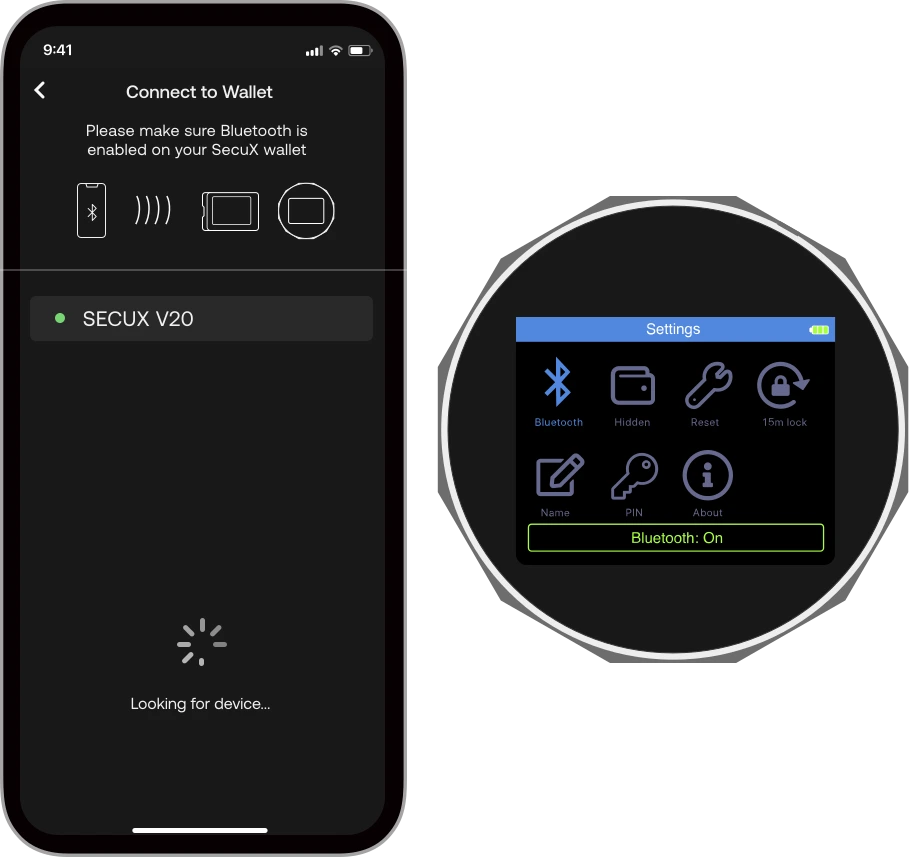
La connexion via le Bluetooth va désormais être possible, déverrouiller votre V20 avec votre code PIN, allez dans « Settings » et activer la connexion via Bluetooth. Depuis l'interface de l'app SecuX Mobile vous devriez trouver votre V20, avec le nom que vous lui avez attribuer durant la première configuration. Cliquez dessus pour vous connecter à ce dernier.
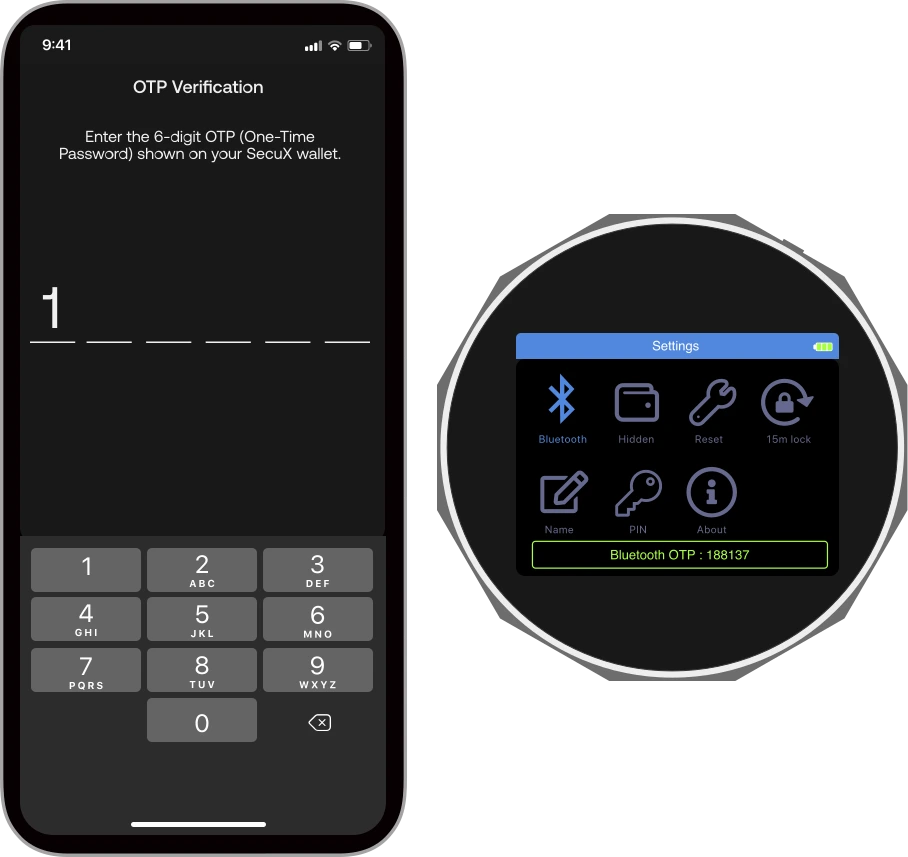
Une fois connecté, vous pourrez voir un OTP (« One Time Password », mot de passe à usage unique) à 6 chiffres sur votre SecuX V20. Renseigner le sur votre app SecuX Mobile, vos appareils sont connectés !
Ordinateur (Mac OS, Win10+, Linux, Chrome OS) :
Dans le cas d'une connexion via Bluetooth, vérifiez qu'il soit activé sur votre SecuX V20 (Setting → Bluetooth) ou brancher le câble USB, de l'appareil à votre ordinateur. Vous allez devoir utiliser Google Chrome (ou Brave) comme navigateur, à ce jour c'est les seuls compatibles avec l'app Web SecuXess.
Rendez-vous donc sur SecuXess, application web qui va nous permettre, entre autres, d'envoyer et de recevoir des cryptos.
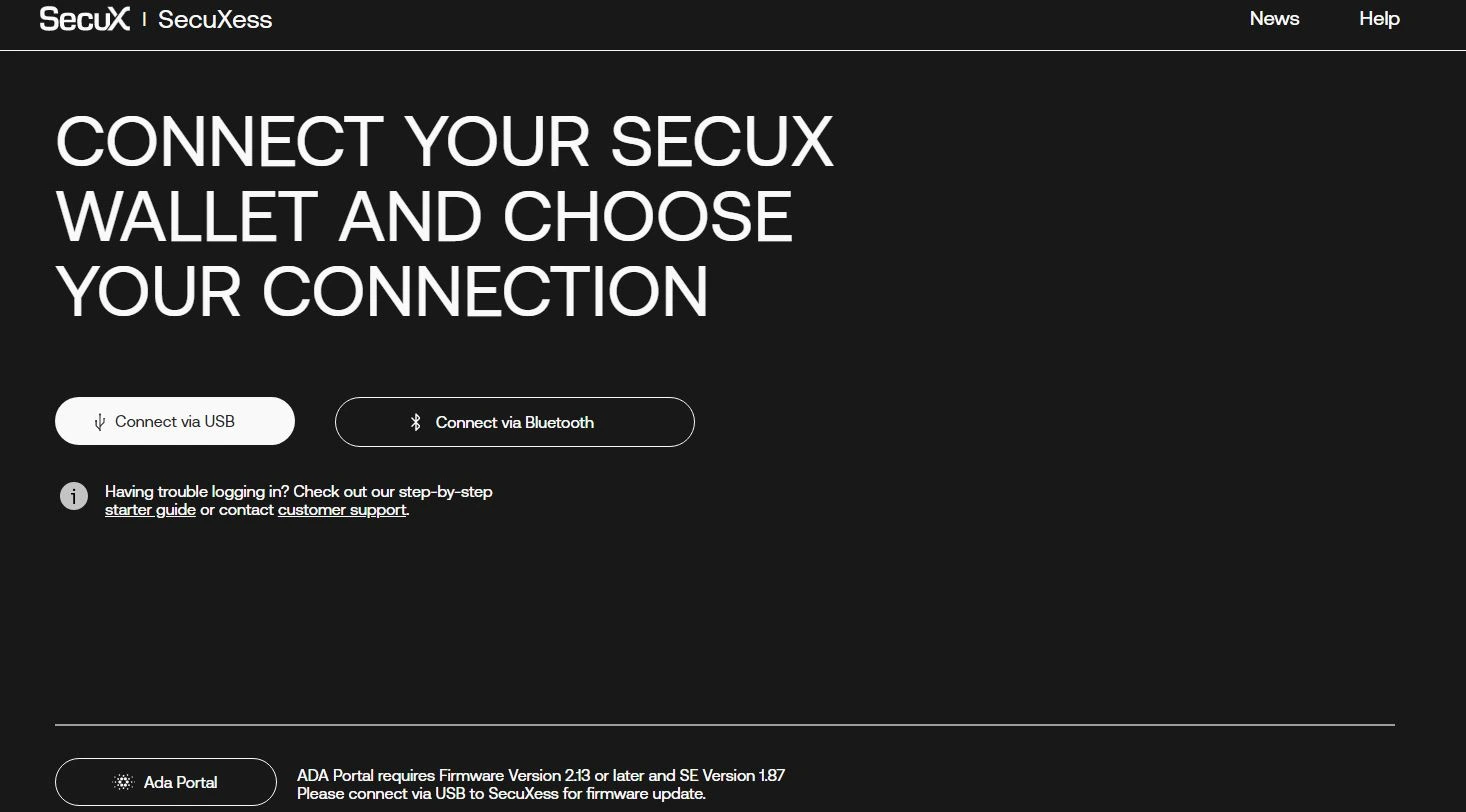
Une fois sur l'interface SecuXess, la première page vous propose deux options : 'Connect via USB' ou 'Connect via Bluetooth', cliquez sur le mode de connexion que vous souhaitez utiliser, une fenêtre pop-up vous permettra de sélectionner votre appareil.
Dans le cas d'une connexion via Bluetooth, un code OTP (« One Time Password », mot de passe à usage unique) sera affiché sur le V20, à vous de le renseigner sur l'interface Web.
Si vous choisissez la connexion via USB, vérifiez bien que votre Bluetooth est coupé sur votre V20, cela pourrait vous empêcher de voir votre appareil dans la liste.
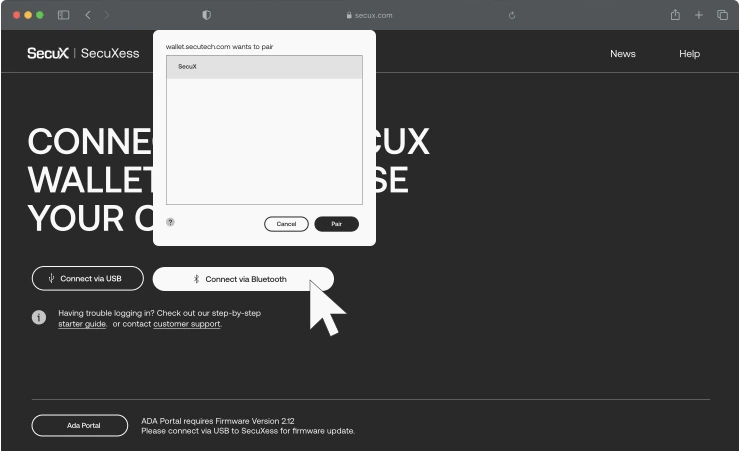
Votre appareil est à présent connecter à votre ordinateur. nous verrons dans la suite de l'article détailler la marche à suivre pour recevoir et envoyer des cryptos-actifs depuis l'interface de SecuXess.
Recevoir & envoyer des cryptos-monnaies
Nous allons dans un premier temps voir comment recevoir des cryptos, l'opération est plus rapide que pour envoyer, puis il faut reconnaître qu'il est plus sympa d'en recevoir quand même !
Pour recevoir des cryptos il faut communiquer, à la personne qui veut vous en envoyer, votre adresse de réception de la crypto en question.
Il y a 2 façons de générer vos adresses de réception, en hors-ligne (depuis votre SecuX V20) très pratique en mode nomade si vous n'avez que votre wallet sur vous, ou en ligne depuis l'app Web SecuXess.
Générer une adresse de réception « hors-ligne » :
Munissez vous de votre SecuX V20, déverrouillez le à l'aide de votre code PIN, sélectionner la crypto-monnaie que vous souhaitez recevoir. Un écran apparaît, dans notre cas avec une adresse Bitcoin. Vous pouvez faire scanner votre QR code pour procéder à la réception ou communiquer l'adresse qui s'affiche à l'écran.
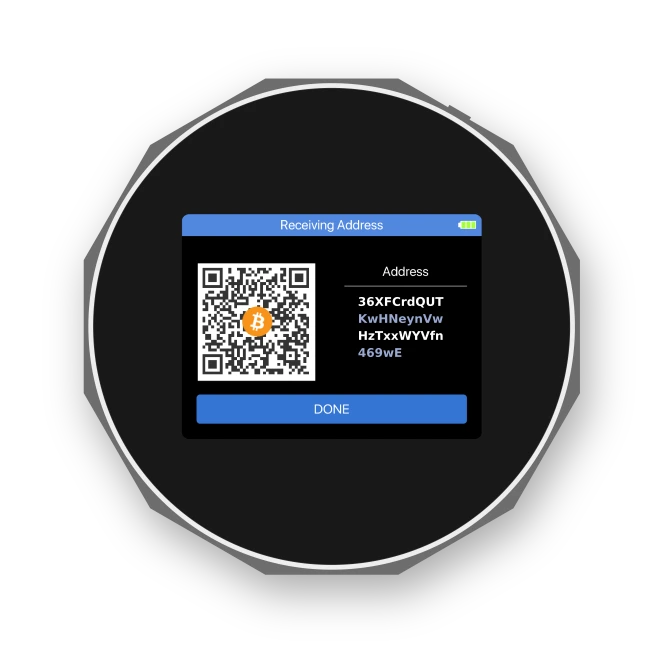
IMPORTANT : Soyez vigilant sur l'adresse de réception que vous communiquez, si vous vous apprêtez à recevoir des bitcoins, donnez bien votre adresse de réception Bitcoin et non celle d'une autre monnaie.
Générer une adresse de réception sur SecuXess :
Lorsque vous aurez un ordinateur à porter de main, générer votre adresse depuis l'interface web sera la méthode la plus pratique pour échanger votre adresse. Commencez par connecter votre SecuX V20 via le Bluetooth ou par câble USB à votre ordinateur.
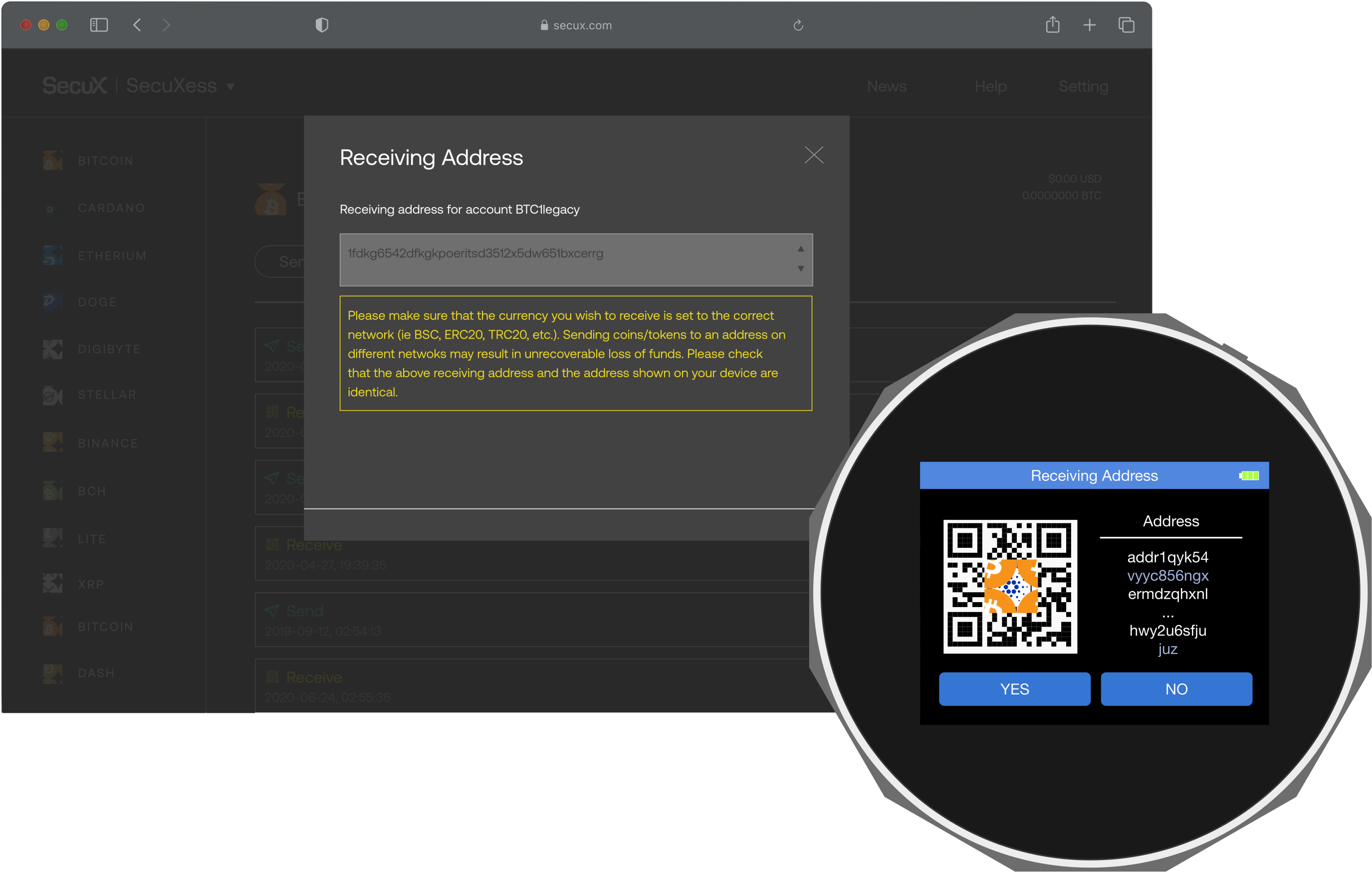
Sélectionnez la crypto-monnaie que vous voulez recevoir, cliquez sur « Receive ». Une fenêtre pop-up s'ouvre à vous en vous renseignant votre adresse de réception, comparer là avec celle sur votre V20 si elle correspondent vous pouvez cliquer sur « YES » et partager votre adresse à la personne qui veut vous envoyer des fonds.
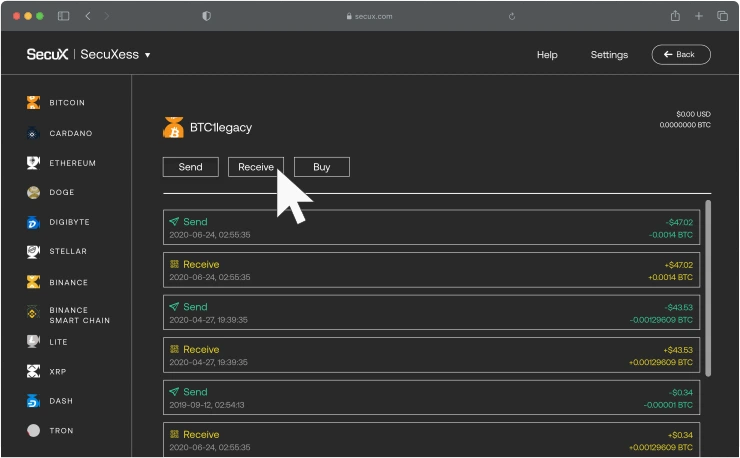
Si vous souhaitez vérifier le bon déroulement de l'opération, patientez quelques minutes le temps que la transaction soit validée sur la blockchain et rendez vous sur l'interface SecuXess.
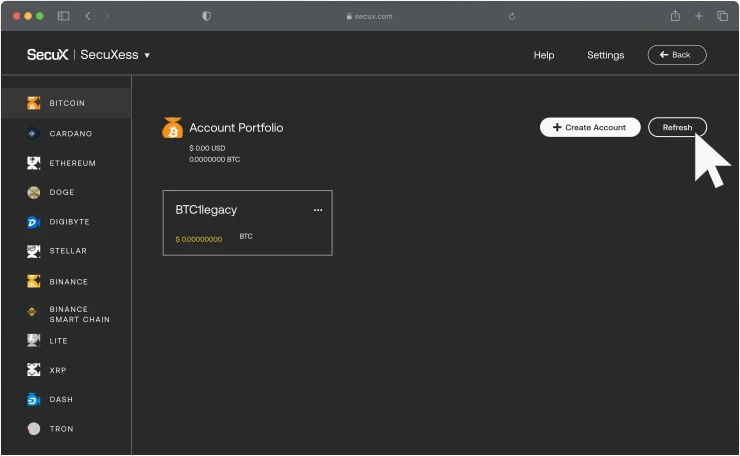
Il vous suffira de sélectionner la crypto-monnaie correspondant à la transaction précédemment réaliser.
Vous disposez d'un bouton « Refresh » en haut à droite pour actualiser votre interface, vous pouvez vérifier votre balance dans vos informations de compte.
Envoyer des cryptos-monnaies :
Après avoir connecter votre SecuX V20, rendez-vous sur l'interface web SecuXess.
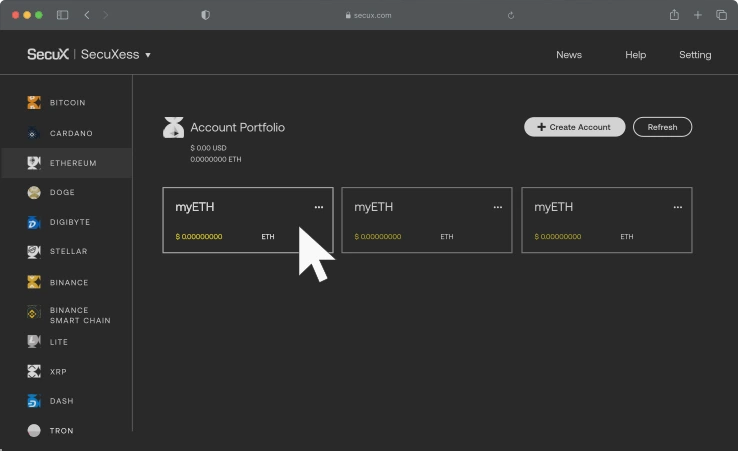
Sélectionnez la crypto-monnaie que vous souhaitez envoyer en étant vigilant sur le réseau utiliser. Cliquez sur « Send » pour continuer.
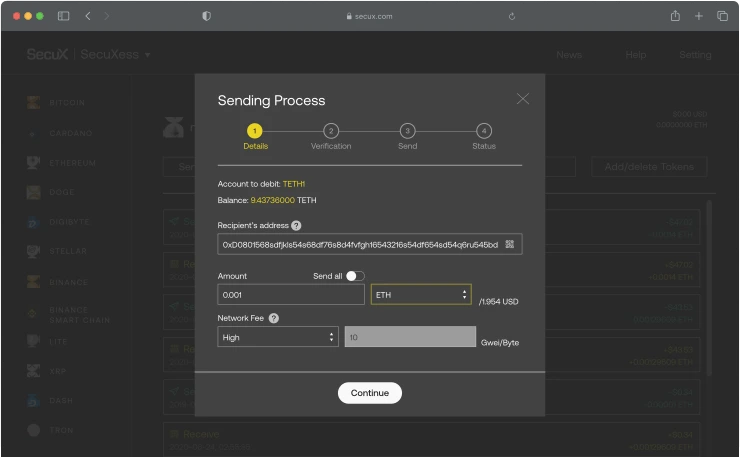
Sur cet écran, il va vous falloir renseigner l'adresse de réception que vous aura transmis la personne qui attend votre envoie. Vous devez définir le montant exact dans la devise sélectionnée et choisir les frais de réseaux : si vous souhaitez que votre transaction se fasse rapidement, laissez sur « High ».
Après avoir bien re-vérifier toutes les informations que vous avez renseigner, vous pouvez cliquer sur « Continue ».
Une première vérification s'impose ! Jeter un œil sur votre wallet, il vous indique un récapitulatif de la transaction, cliquez sur « Authorize » si tout vous semble correct et sur « Continue » depuis l'interface SecuXess.
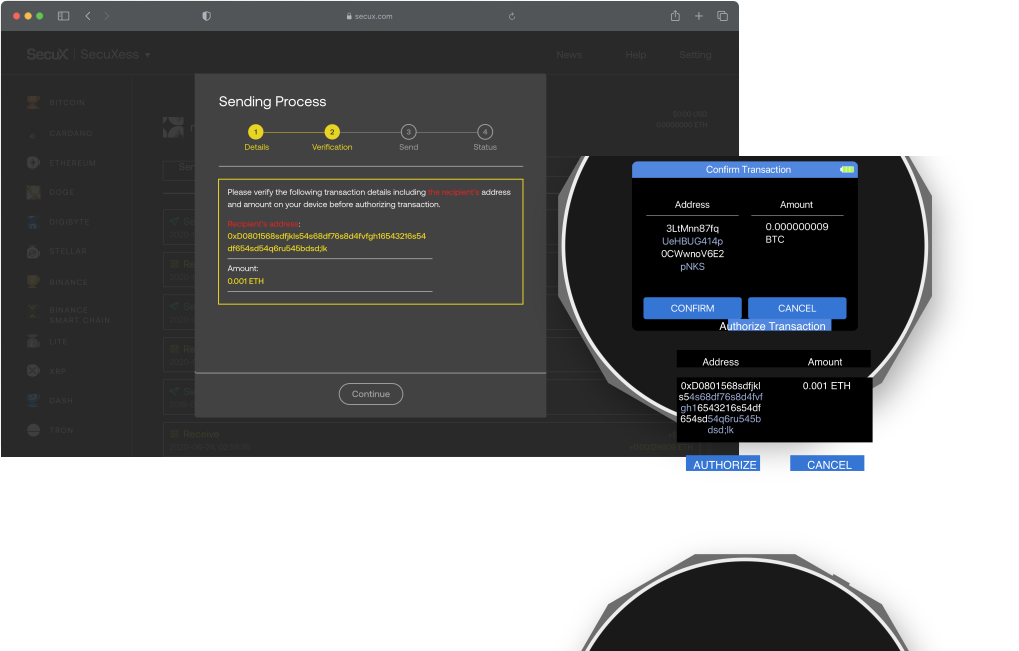
Une fois votre transaction validée sur votre V20, la confirmation finale se fera sur votre SecuXess. On vous propose un dernier récapitulatif de votre transaction, vérifiez une dernière fois, vous pouvez cliquer sur « Send » pour réaliser la transaction.
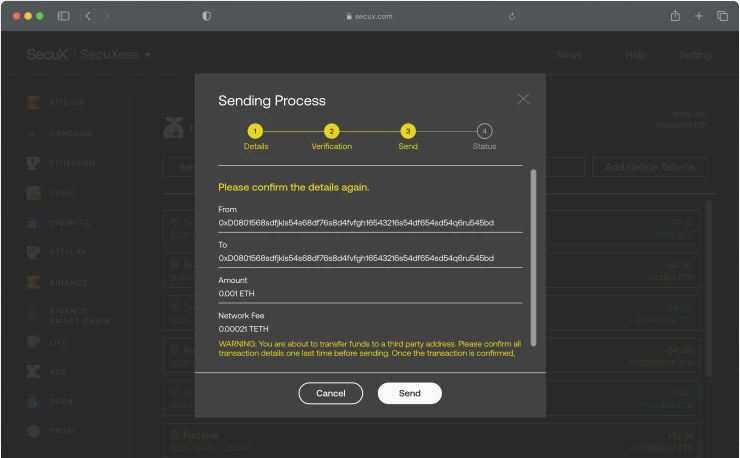
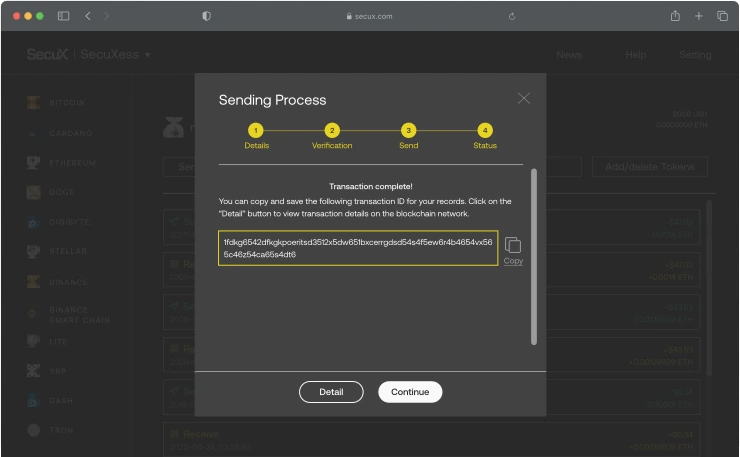
Vous serez notifié de l'état de la transaction, si elle à réussi ou pas.
N'hésitez pas à copier l'ID de votre transaction, vous en aurez besoin si vous souhaitez voir votre transaction sur la blockchain. Certains sites permettent de voir l'état de notre transaction, comme par exemple btcscan.org pour la blockchaint Bitcoin ou etherscan.io pour Etherum.
Cliquez sur « Continue », votre envoie de crypto-monnaie est terminé.