Comment configurer sa Ledger Nano X (ou Nano S)
Introduction
Ici, nous allons voir comment configurer votre Ledger Nano X (qui d'ailleurs est similaire avec celle du Nano S) et découvrir le logiciel Ledger Live qui va vous permettre de communiquer avec votre cold wallet de façon sécuriser.
Avant toute chose, vérifiez bien l'intégrité de l'emballage. Assurez vous d'être le premier à ouvrir le paquet, c'est un détail important pour s'assurer que personne n'a configuré l'appareil avant vous.
Vous allez devoir choisir un code PIN, qui vous permettra de restreinte l’accès à votre Ledger. Ensuite, étape cruciale: noter et sécuriser votre phrase de récupération («seed-phrase») qui sera composée de 24 mots. Quiconque aurait accès à cette phrase pourrait récupérer toutes vos cryptos, il est donc impératif de ne jamais la communiquer !
La première étape est donc l'installation de l'application Ledger Live permettant la communication entre votre ordinateur et votre Nano X. Vous trouverez l'installateur sur le site officiel de Ledger en suivant ce lien : https://www.ledger.com/fr/ledger-live, choississez la version correspondante à votre système.
Configuration du Ledger Nano
Rentrons dans le vif du sujet ! Après avoir installé correctement le Ledger Live, ouvrez l'application et cliquez sur « Commencer », acceptez les conditions générales et là, sélectionnez l'appareil à configurer.
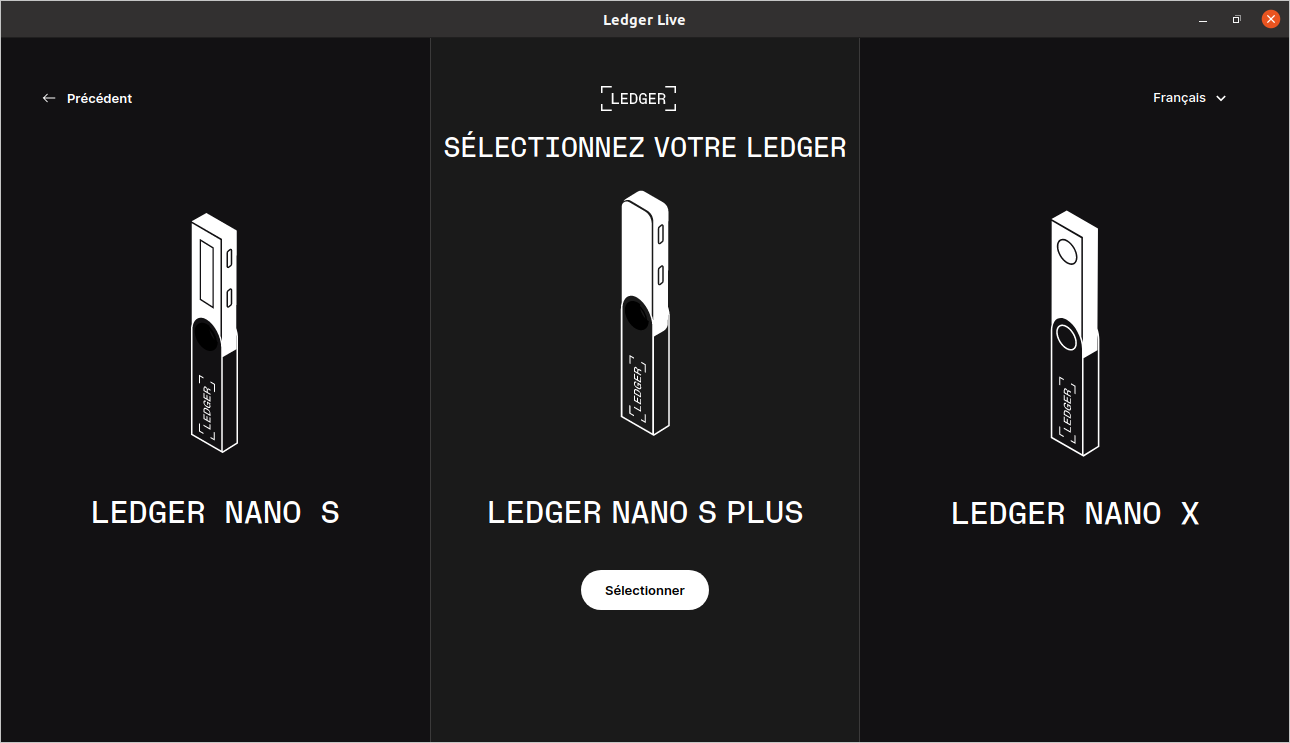
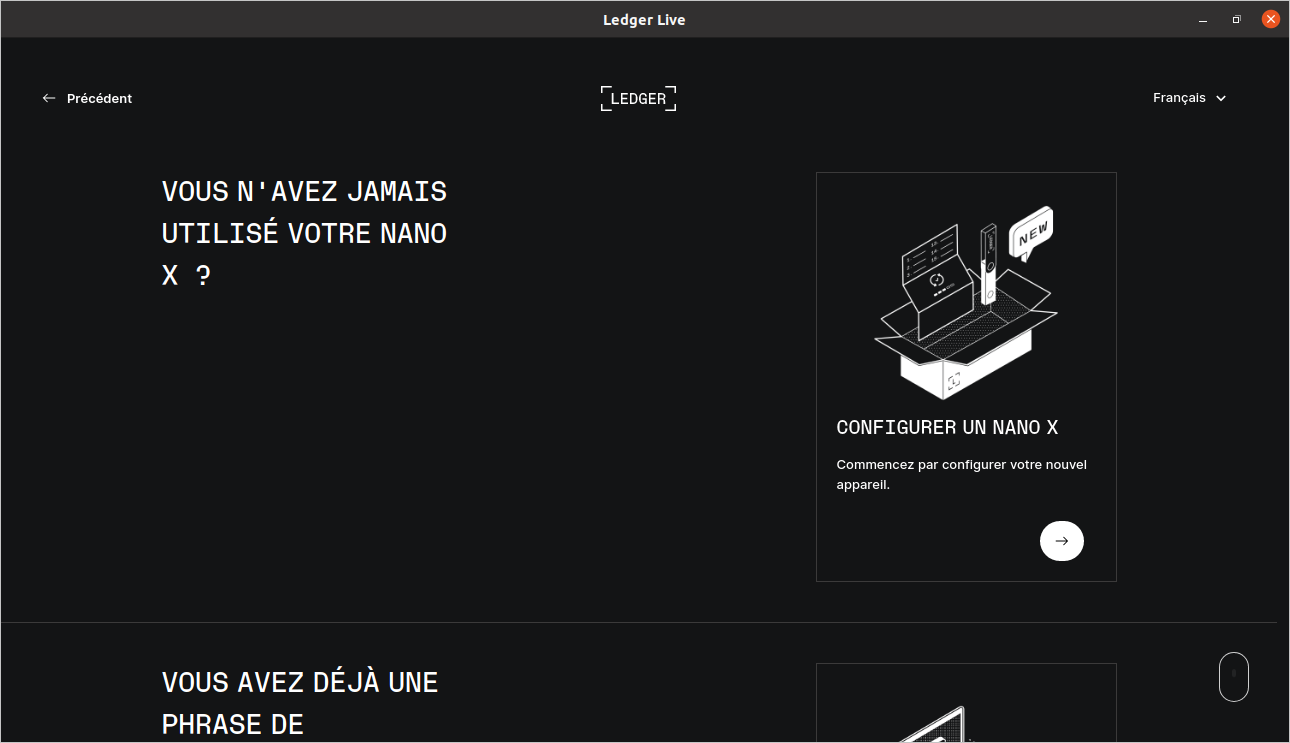
Après avoir sélectionné le Nano correspondant, choisissez sur l'écran suivant « Configurer un Nano X (ou S, suivant votre choix précédent) ».
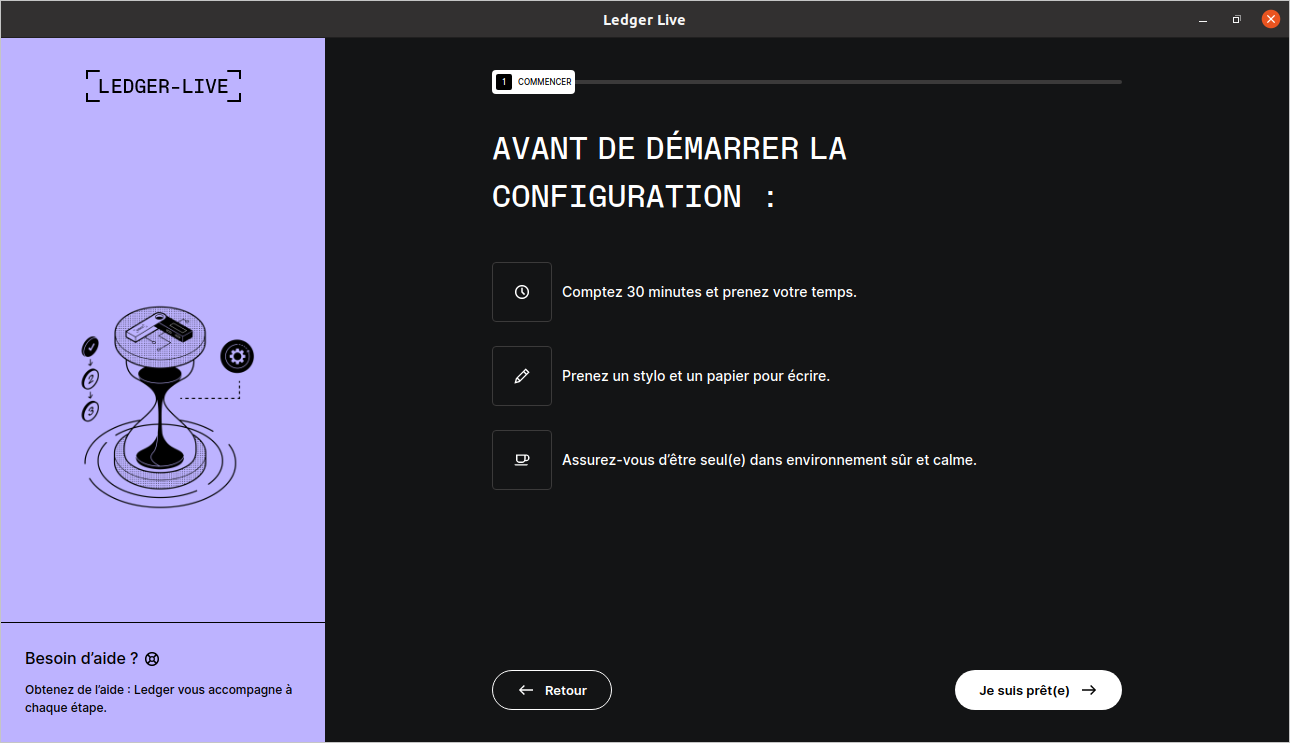
Prenez le temps de lire les slides éducatives, elles sont intéressantes. Vous pouvez cliquez sur « Je suis prêt(e) » en bas à droite de l'interface pour démarrer la configuration...
Vous pouvez maintenant allumer votre Nano, pour ce faire appuyez sur le bouton à côté du port USB jusqu'à que le logo Ledger apparaisse.
IMPORTANT : si vous appuyez trop longtemps sur ce bouton, le menu Bootloader s'ouvrira, on ne s'occupera pas de ça pour l'instant, il vous faudra donc éteindre et rallumer votre appareil.
Que ce soit pour le Nano X ou le Nano S vous disposez de deux boutons pour naviguer à travers les menus du Ledger, rendez vous jusqu'à « Set up as new Device » (configurer un nouvel appareil) et appuyez simultanément sur les deux boutons pour valider.
Définir le code PIN :
Il vous sera alors demandé de configurer un code Pin, validez en appuyant sur les deux boutons. Vous verrez alors à l'écran « Enter PIN », utilisez les boutons pour choisir chaque numéro de votre code PIN et valider en appuyant simultanément sur les deux boutons, répétez l'opération pour définir chacun de vos numéros.
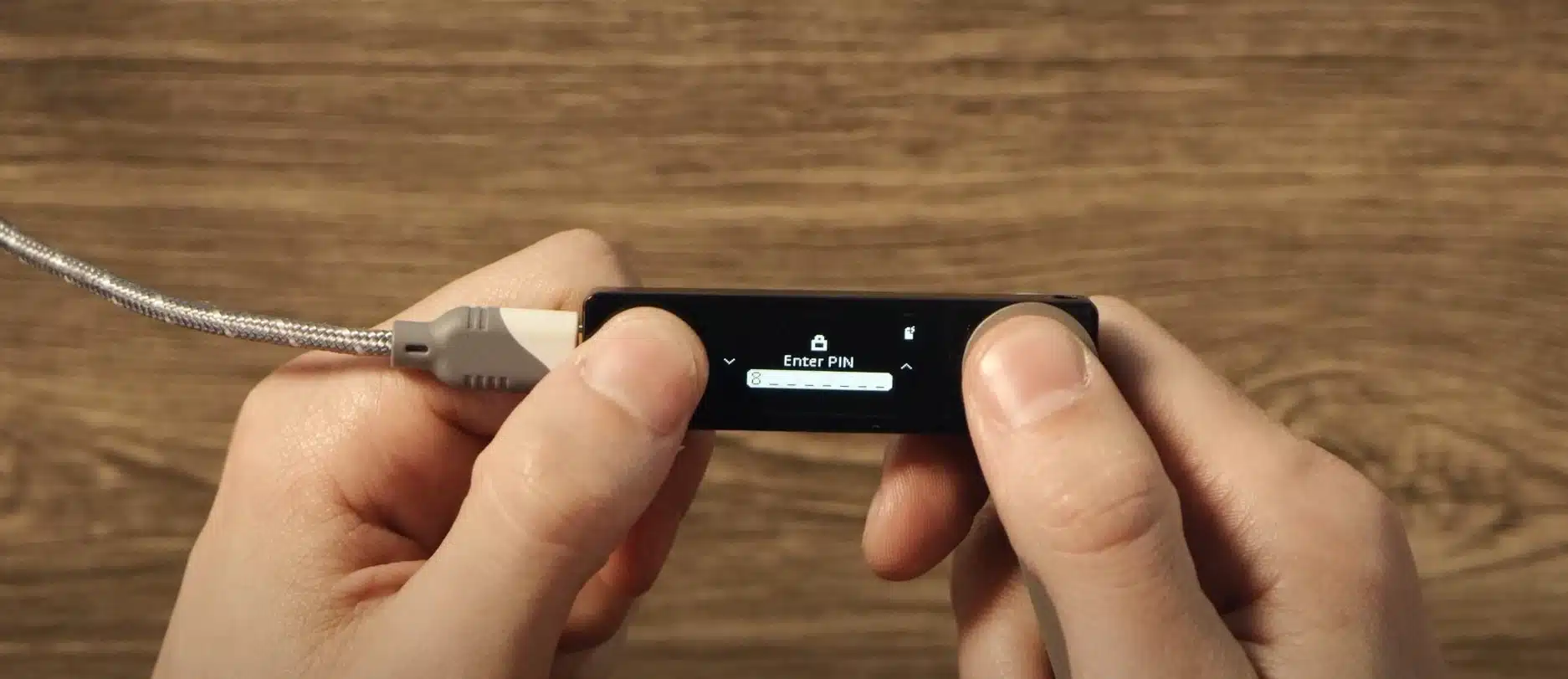
Vous n'êtes pas obligé de renseigner 8 chiffres, mais c'est vivement conseillé, ce code PIN permet de protéger physiquement l'accès à votre Ledger. Une fois choisit, appuyez sur les deux boutons pour confirmer, vous allez arriver sur l'écran « Confirm PIN », répétez l'opération précédente pour vérifier qu'il n'y ait pas d'erreur de saisie.
Sauvegarder la Phrase de récupération :
Sur l'écran suivant vous aurez un message « Write down your recovery phrase » (écrivez votre phrase de récupération), c'est la partie la plus importante ! Saisissez l'une des feuilles de récupération présente dans le coffret de votre Nano et munissez vous d'un stylo.
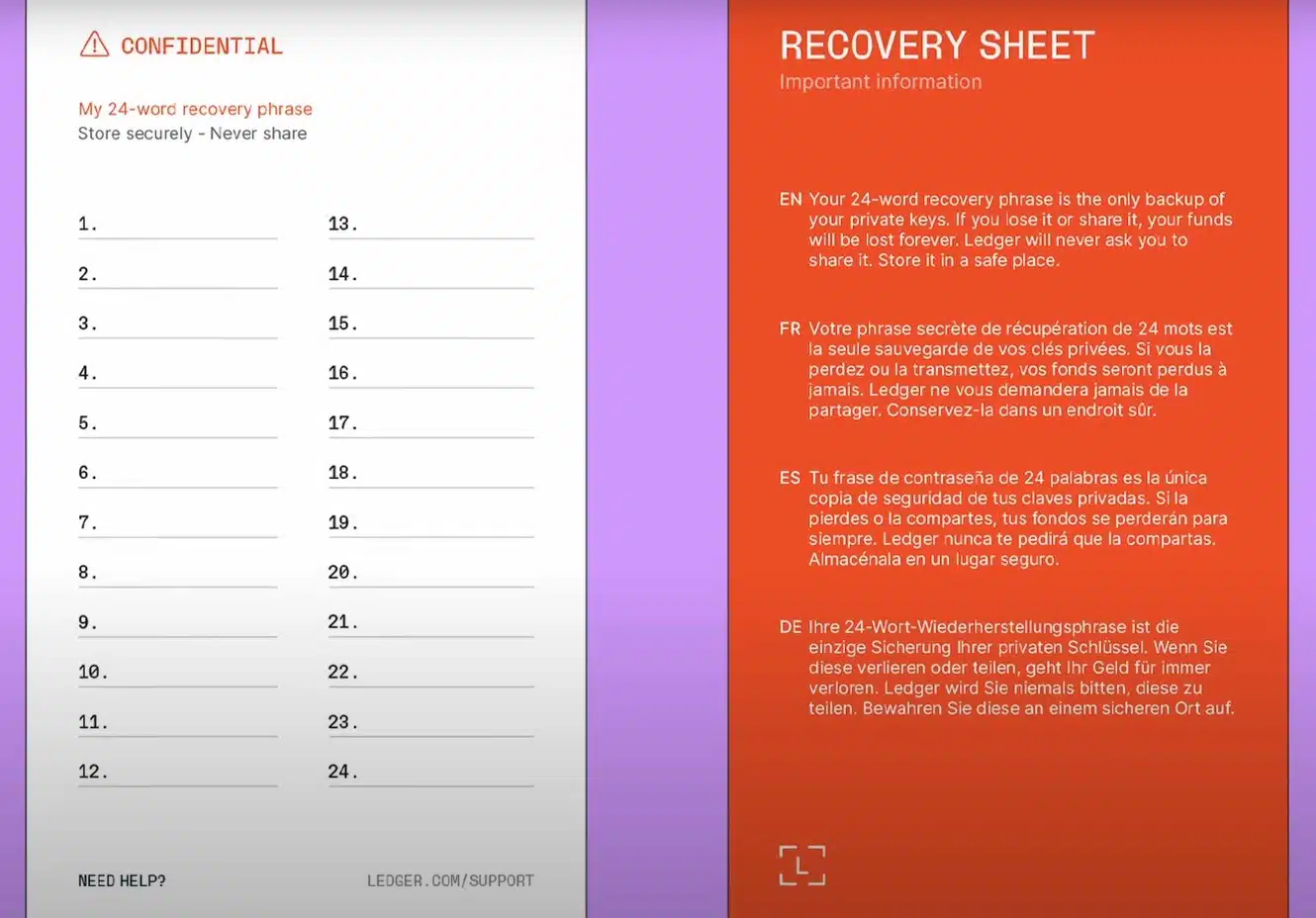
Passez les quelques instructions qui s'affichent à l'écran, et appuyez sur les deux boutons simultanément pour commencez à noter votre « Seed-phrase ».
Les 24 mots vont être affichés à l'écran un après l'autre, prenez le temps de bien les noter en respectant l'ordre.
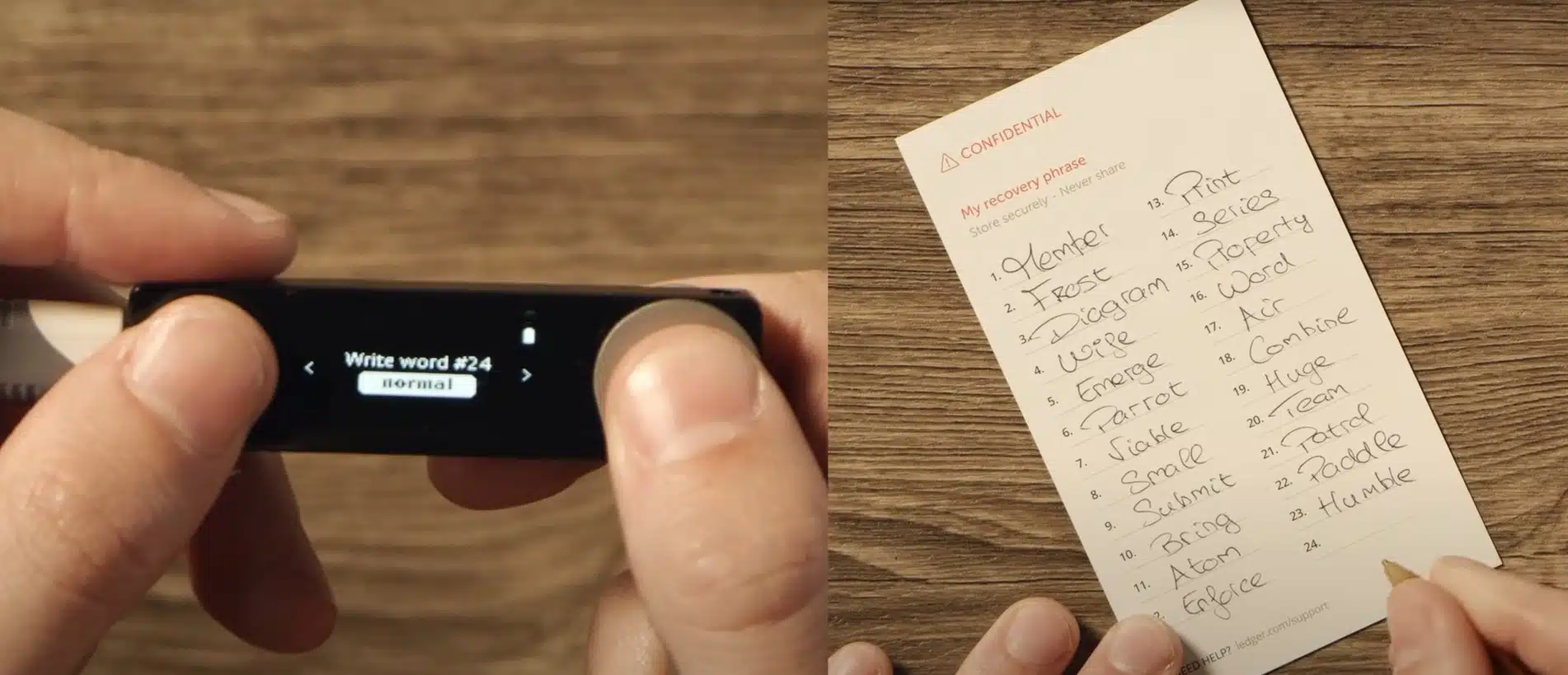
Comme pour le code PIN, vous allez devoir confirmer votre « Phrase de récupération » en cliquant sur « Confirm your Recovery phrase ». Faites défiler les mots proposés par l'appareil afin de trouver la correspondance pour chaque mot avec votre « Phrase de récupération » précédemment écrite, comme d'habitude vous confirmez votre saisie en appuyant sur les 2 boutons.
Une fois tous vos mots correctement vérifiés vous verrez à l'écran « Your Recovery Phrase is set » ( Phrase de récupération correctement définie), faites défiler vers la droite et validez. A vous de ranger, même cacher, ce papier contenant votre Phrase de récupération ! Il est même recommandé d'écrire la « Seed-phrase » sur une seconde feuille de récupération et de la stocker dans un endroit différent.
Vous verrez à l'écran « Processing » (traitement) puis « Your device is ready » (votre appareil est configuré), faites défiler vers la droite pour accéder au tableau de bord « Go to the Dashboard ». « Install app » (installer application) apparaît maintenant à l'écran de votre appareil, vous pouvez retourner sur votre application Ledger Live.
Pas d'inquiétude si vous n'avez pas suivi les indications proposées par l'app Ledger Live, faites défiler jusqu'à arriver à l'écran « Cachez votre phrase de récupération » et indiquez « Compris » en bas à droite de votre écran.
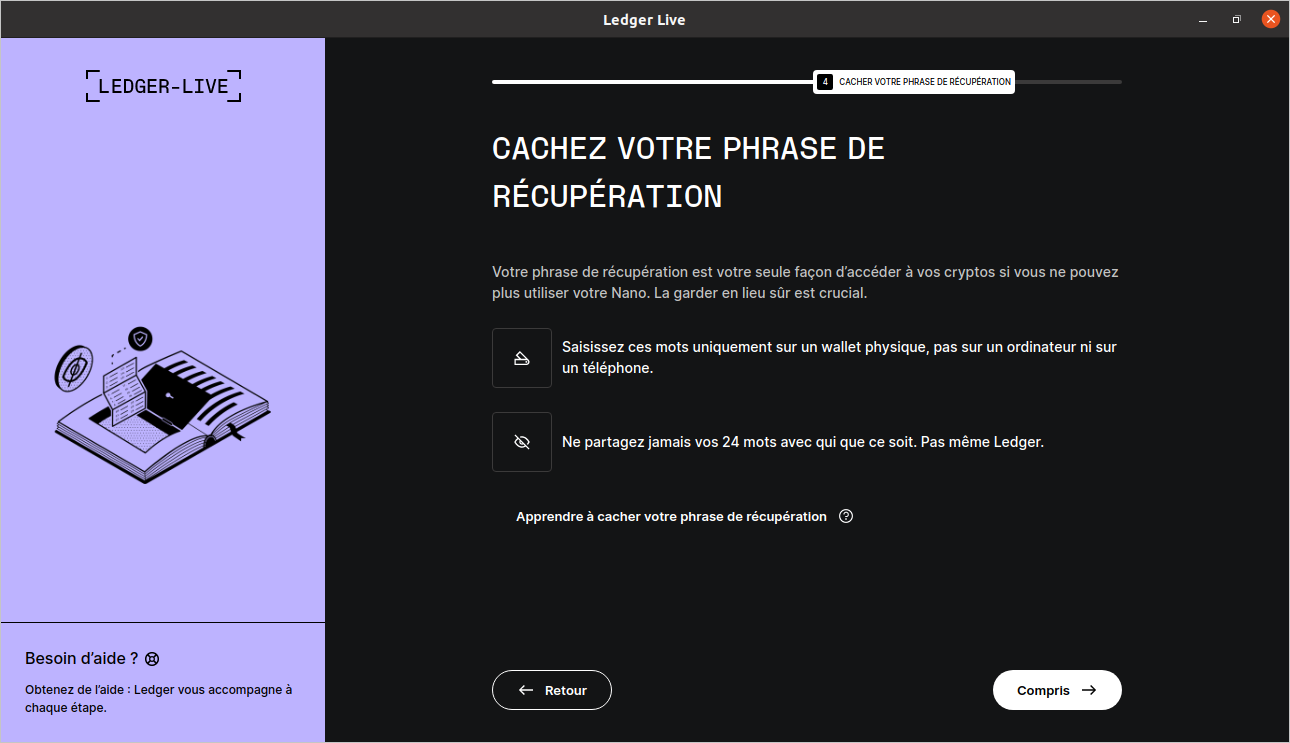
Si vous le souhaitez vous pouvez répondre au Quiz proposé ou fermer celui-ci en cliquant sur la croix en haut à droite.
L'application va procéder à la vérification de votre Nano, cliquez sur « Vérifier mon Nano », sur l'écran de l'appareil va apparaître le message « Allow Ledger Manager » (Autoriser le gestionnaire Ledger), appuyez sur les 2 boutons pour autoriser l'app Leger Live à communiquer avec votre Nano. Cliquez sur « Continuer » depuis l'app Ledger Live et félicitations votre Ledger Nano est configuré !
Installer des applications sur son Ledger
Pour gérer vos cryptos-monnaies vous allez devoir installer des applications distinces pour chaque crypto-actif, par exemple : pour stocker des Bitcoin vous allez devoir installer l'application bitcoin depuis l'app Ledger Live.
Ces petits programmes prennent de la place sur la clé Ledger et peu d'espace est alloué sur la Ledger pour ces apps, particulièrement la Nano S. Aucune inquiétude à avoir, une fois vos opérations terminées vous pouvez désinstaller ces apps pour libérer de l'espace. Aucun risque de perdre vos cryptos en supprimant une app, vos clés-privés restent toujours stocker sur la Ledger.
Ouvrez l'app Ledger Live et connectez votre Nano à l'ordinateur, dévérouillez votre appareil en saisissant votre code PIN.
Sur l'interface Ledger Live, cliquez sur l'icône "My Ledger" situé en bas à gauche et autoriser la communication depuis votre Nano.
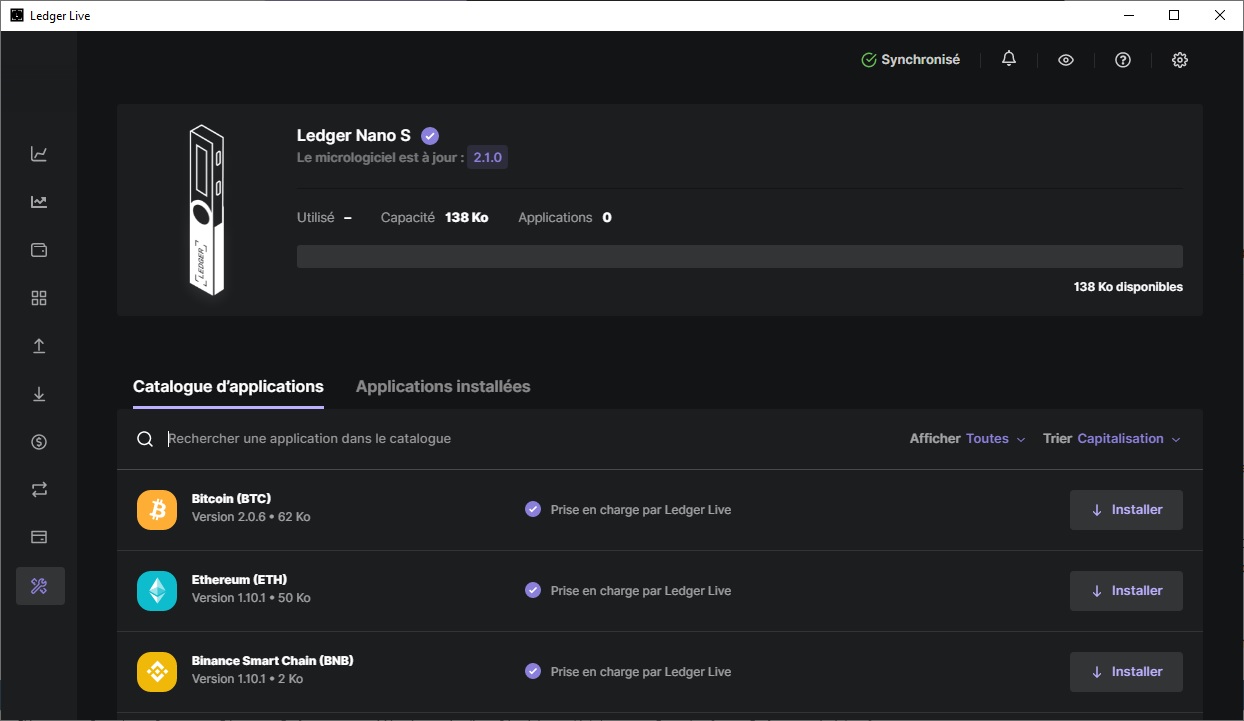
Vous pouvez voir différentes informations en rapport à votre Nano et le catalogue des applications disponibles. Le Nano X vous permettra d'installer un bon nombre d'application, en revanche le Nano S sera limité à 2 ou 3 (suivant leur taille). Installez l'application correspondant à la crypto que vous souhaitez stocker sur votre Ledger en cliquant sur « Installer » depuis le Ledger Live, aucune confirmation n'est nécessaire sur la Nano.
Maintenant ajoutez un compte à votre porte-feuille en cliquant sur « Ajouter un compte », cela vous permettra d'avoir un visuel sur vos cryptos, même le Ledger déconnecté car vos clés publiques seront conservés sur Ledger Live. Ledger Live vous demande d'ouvrir l'app en question sur la Nano, validez en appuyant sur les 2 boutons simultanément. Cette opération se déroule seule, confirmez pour terminer.
Un bref résumé de ce que l'on vient de voir : l'application installée sur la Nano vous permet d'effectuer des transactions de crypto-monnaies et l'ajout de compte vous permet d'avoir un visuel de vos actifs depuis l'interface Ledger Live.
Recevoir des cryptos-monnaies
A présent, vous devez bien avoir envie de transférer vos cryptos sur votre Ledger Nano afin de les sécuriser, nous allons voir ensemble cette étape. Il vous faudra au préalable avoir ajouter l'application correspondant à la crypto que vous souhaitez recevoir, on a vu cette étape dans le chapitre précédent : Installer des applications sur son Ledger.
Toujours depuis l'interface Ledger Live, cliquez sur la fléche orientée vers le bas  et choissisez la crypto-monnaie que vous souhaitez recevoir.
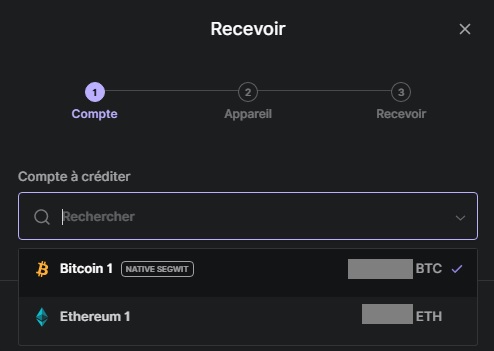
Validez en cliquant sur « Continuer », votre adresse publique apparaît : copiez là en vue de procéder à votre transaction, depuis un exchange par exemple ou pour la communiquer à la personne qui voudrait vous envoyer de cet actif, confirmez sur votre appreil que cela correspond.
Soyez patient, suivant la blockchain utilisée la transaction peut prendre jusqu'à plusieurs dizaines de minutes, mais généralement cela prendra 1 à 3
En espérant que ces quelques lignes vous auront aidées dans la configuration du Ledger Nano !