Introduction
Pour pouvoir interagir avec votre KeepKey vous allez devoir vous rendre sur la WepApp ShapeShift qui fonctionne de manière transparente avec KeepKey. C'est depuis cette interface que vous allez pouvoir mettre à jour, configurer et communiquer avec votre coldwallet, vous pourrez aussi acheter ou échanger vos cryptos-actifs, avec des frais plutôt faibles, ShapeShift étant aussi un exchange décéntralisé.
Après avoir déballé votre KeepKey, assurez-vous en vérifiant l'intégrité de l'emballage que vous êtes bien le premier à prendre en main votre coldwallet.
Vous avez dû vous rendre compte du strict nécessaire fournit avec le porte-feuille, on va essayer de combler l'absence de notice d'instructions en détaillant les différentes étapes permettant la configuration et l'utilisation du porte-feuille.
Mise en service de l'appareil
Rendez-vous sur app.shapeshift.com, on appréciera la traduction française de l'interface, l'utilisation d'un navigateur Chrome (ou Brave) est recommandé pour une expérience optimale.

Pour démarrer le processus de configuration cliquez sur « Connecter un porte-monnaie » puis sélectionnez « KeepKey ». A présent vous pouvez connectez votre appreil KeepKey et cliquez sur « Appairez » . Choisissez votre clé dans la fenêtre pop-up et cliquez sur « Connecter ».
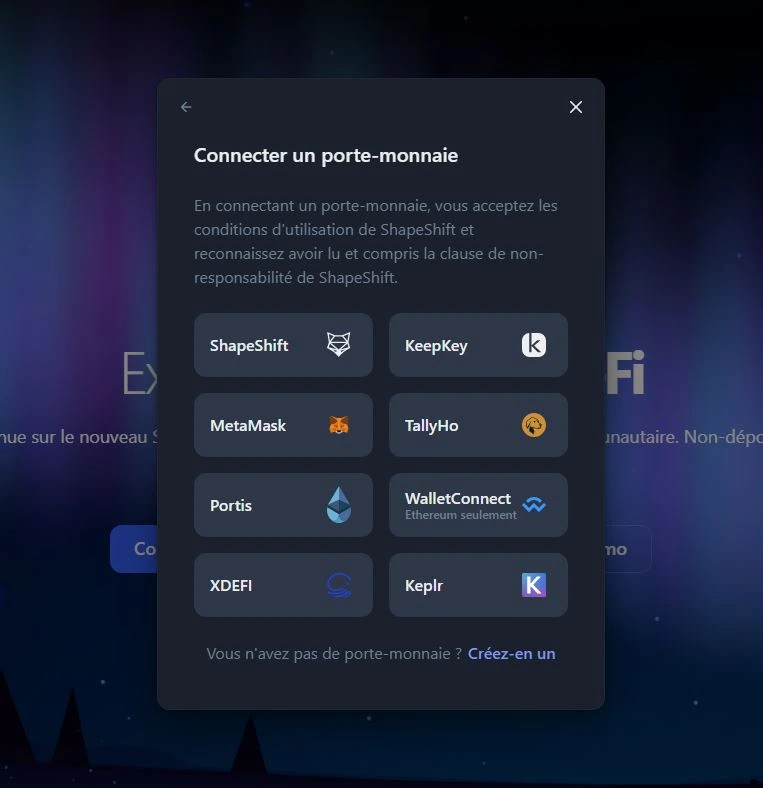
En considérant qu'il s'agit d'une première configuration pour vous, cliquez sur « Créer un nouveau porte-monnaie ».
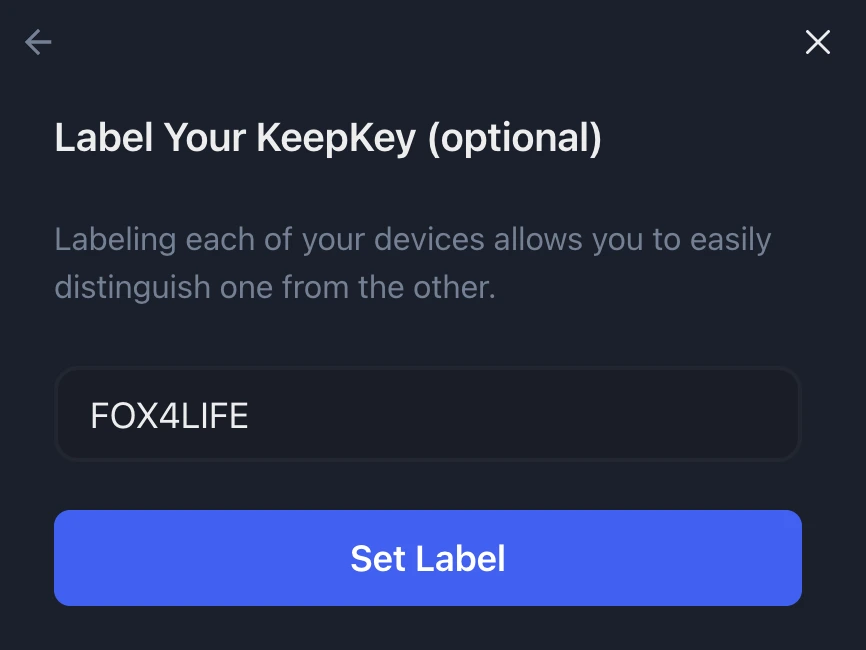
A présent vous pouvez choisir, ou non, de donner un nom ('FOX4LIFE' pour notre exemple) à votre porte-feuille, si vous sautez cette étape le nom 'KeepKey' lui sera attribué par défaut. Une fois choisit vous pouvez valider pour passer à la configuration du code PIN.
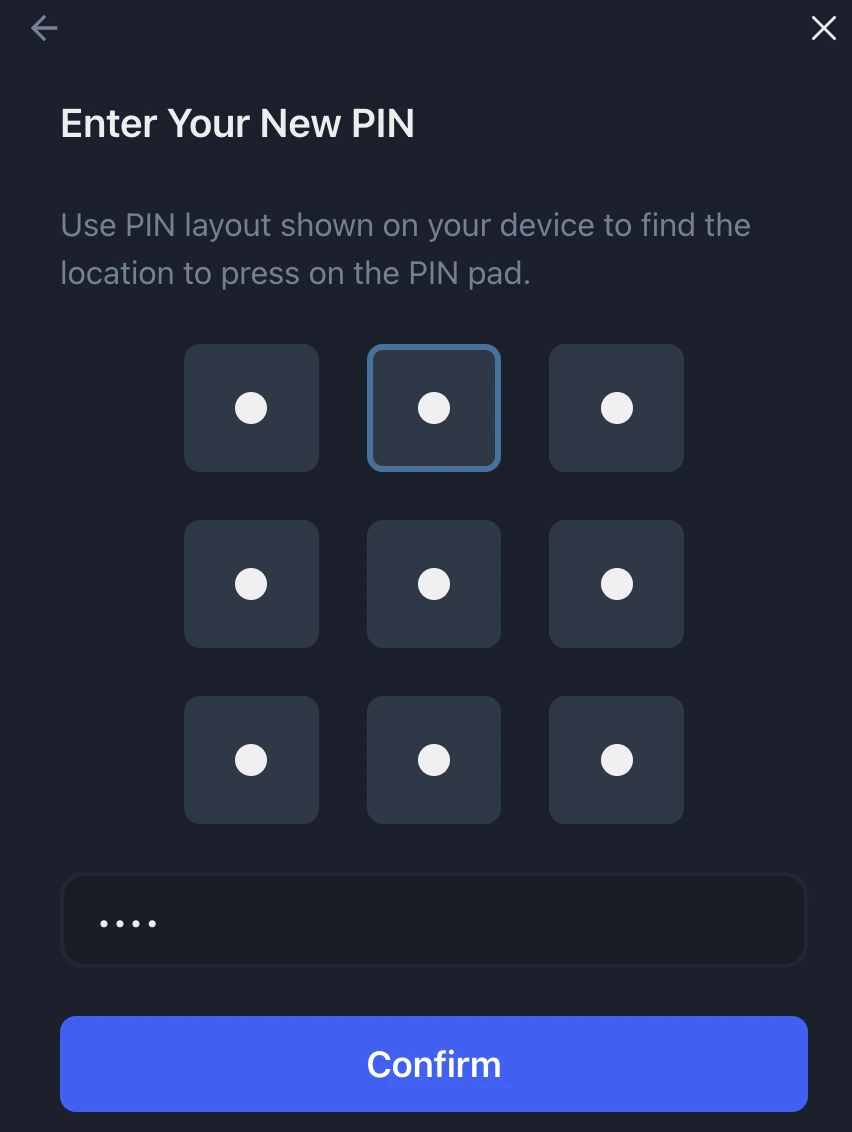
Il vous faut maintenant définir un code PIN à 4 chiffres, ce dernier vous permettra de déverrouiller votre appareil. C'est depuis l'écran de votre KeepKey que vous pourrez voir comment l'attribution des touches du clavier virtuel s'est faite. Confirmez une seconde fois votre code PIN ( attention l'attribution des touches change ).
Etape majeure : la sauvegarde de votre « phrase de récupération». Tout se passe à présent sur l'écran de votre KeepKey, une série de 12 mots va apparaître sur trois pages. Notez rigoureusement cette série de mots sur une des cartes fournit en suivant l'ordre renseigner à l'écran, appuyez sur le bouton physique au dessus de l'appareil pour passer à la page suivante.
A vous de bien mettre à l’abri cette série de mots, c'est elle qui vous permet de récupérer vos cryptos en cas de perte, de casse ou de vol de votre KeepKey.
Félécitations, à présent votre KeepKey est prêt à l'emploi !
Mise à jour du Bootloader et du Firmware (Niveau : Avancé)
Dans le but d'avoir une expérience optimale et une sécurité accrue il est toujours préférable de maintenir les logiciels internes de la KeepKey à jour. Pour ce faire nous allons devoir télécharger un logiciel nous permettant de mettre à jour le Bootloader (système de démarrage) et le Firmware (logiciel interne) de la KeepKey.
Rendez-vous sur le github de KeepKey à cette adresse : github.com/keepkey/keepkey-updater/releases
Choisissez le lien correspond à votre système d'exploitation
Pour Windows : 
Pour Mac : 
Pour Linux : 
Ouvrez le fichier télécharger pour installer l'updater KeepKey.
Suivez les instructions à l'écran c'est une installation classique, vous pouvez tomber sur un message d'avertissement vous faisant savoir que la source du fichier est inconnu, n'ayant crainte c'est normal.
Une fois l'installation terminée vous pouvez ouvrir KeepKey Updater.
Branchez votre KeepKey à l'ordinateur et veillez à fermer ShapeShift dans votre navigateur, car une seule application peut interagir avec la clé KeepKey à la fois.
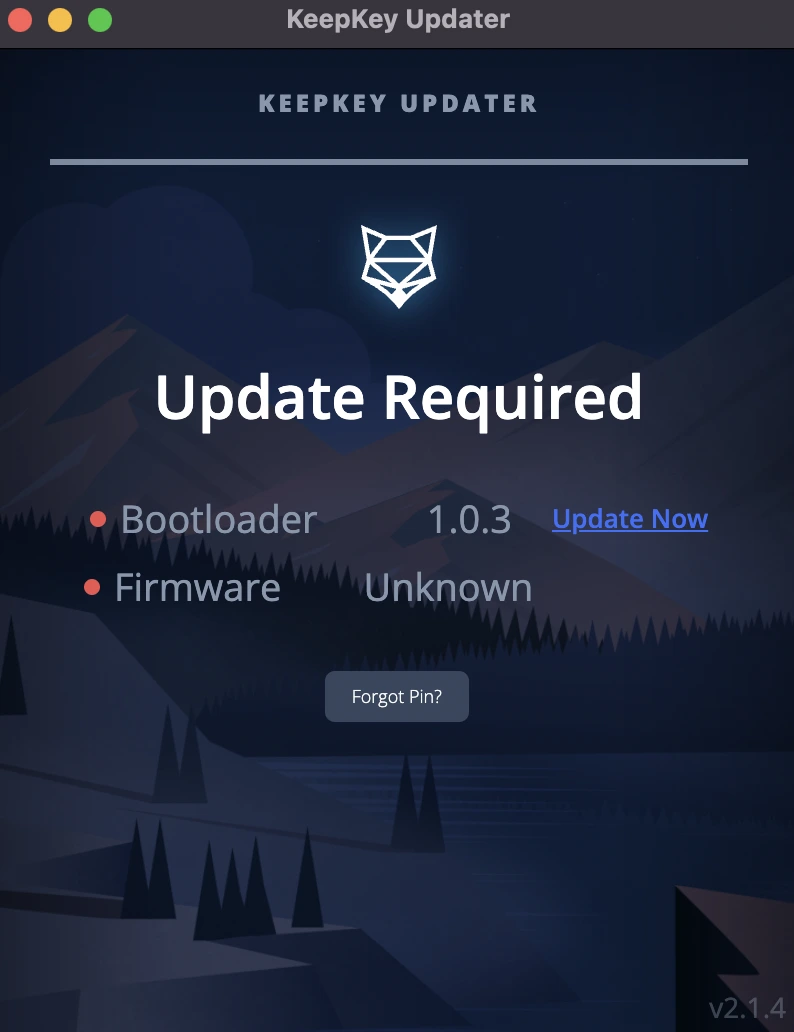
Une fois la KeepKey reconnu vous serez notifier de la nécessité de mettre à jour votre logiciel interne, cliquez sur « Mettre à jour maintenant ».
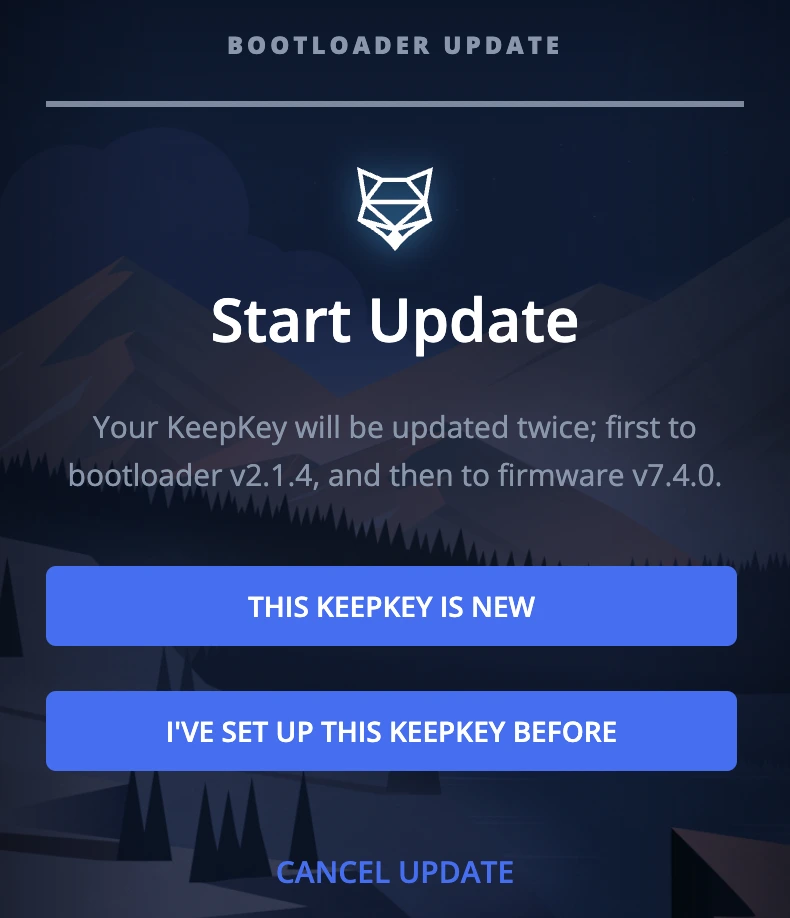
Sur cet écran il vous faut indiquer si votre KeepKey est déjà configuré ou non, si vous avez votre « phrase de récupération » à 12 mots c'est qu'elle l'est.
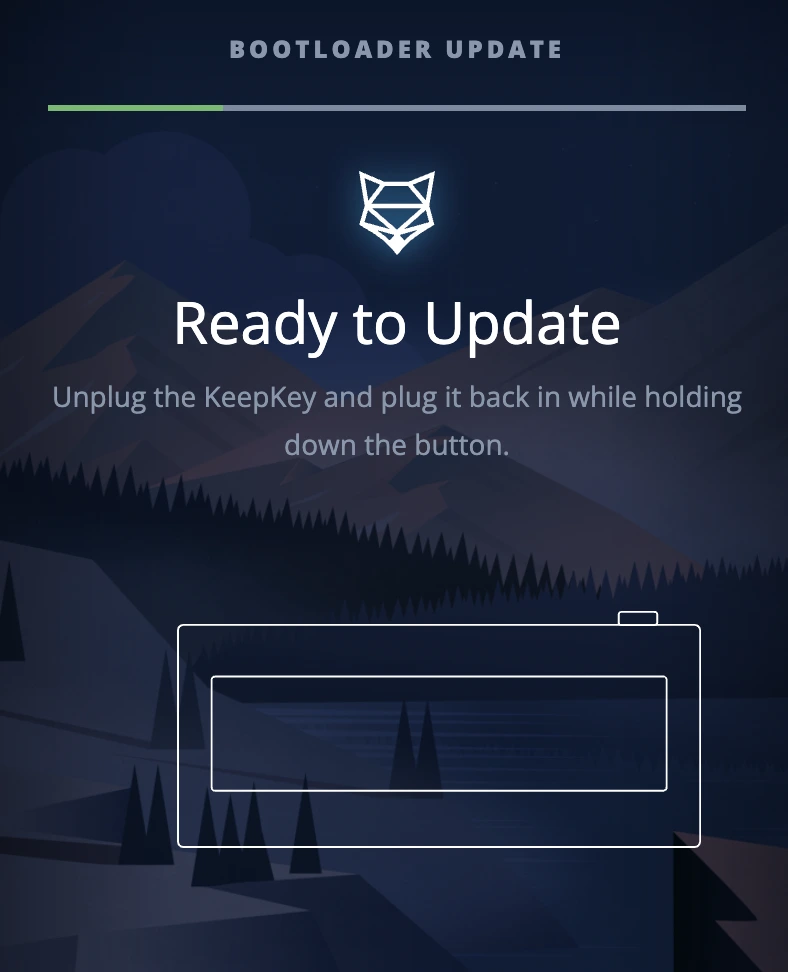
Une fois sur cet écran il vous faut dans un premier temps débrancher votre KeepKey, puis maintenir le bouton enfoncé tout en rebranchant l'appareil.
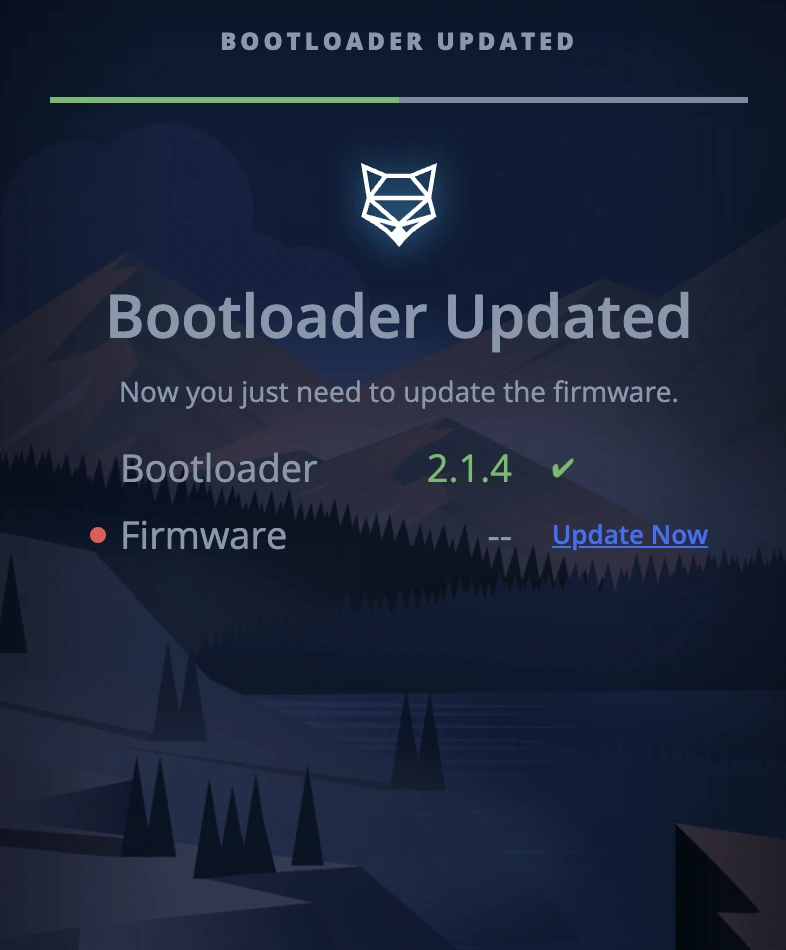
A présent le bootloader est à jour, nous allons répéter l'opération pour mettre à jour le Firmware. Une fois retourné sur cet écran vous pouvez cliquez sur « Mettre à jour maintenant »au niveau du Firmware.
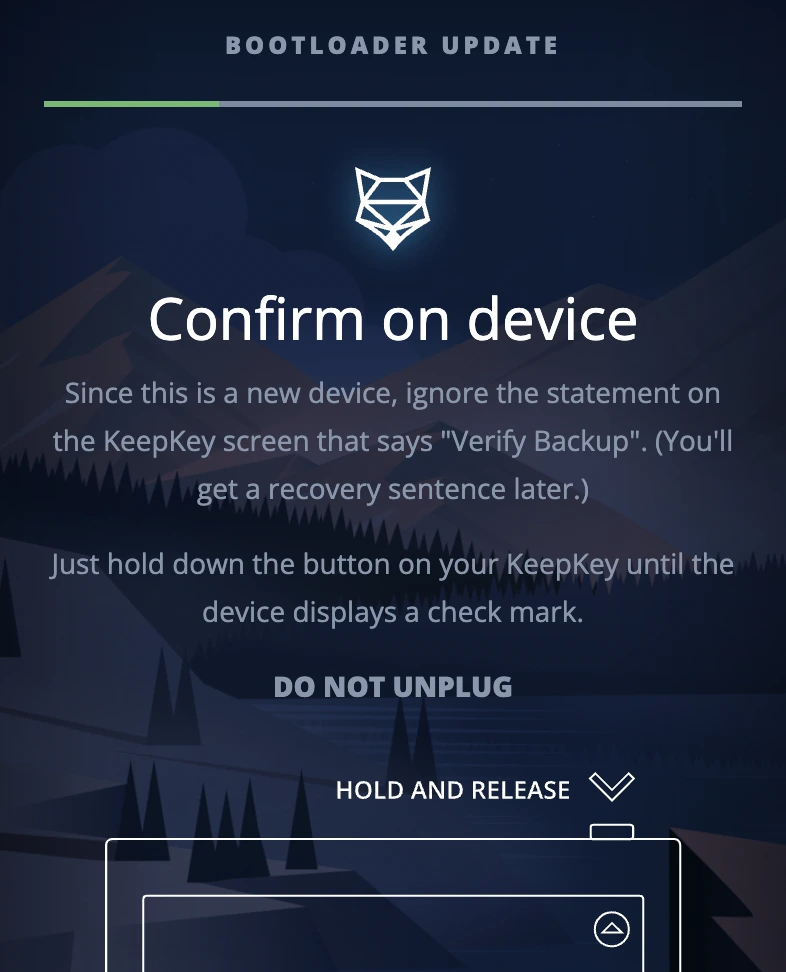
Vous allez devoir maintenir le bouton appuyé afin de confirmer que vous avez bien noté votre « phrase de récupération ». Assurez-vous de ne pas débrancher la KeepKey durant ce processus cela pourrait l'endommager.
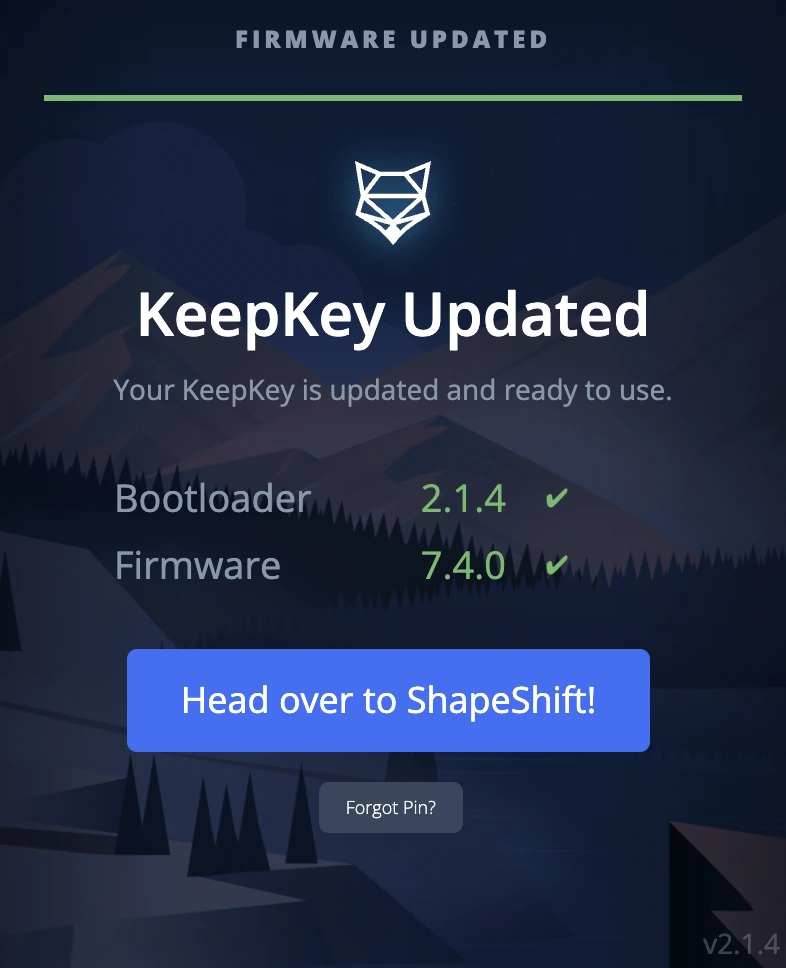
Voilà, c'est fait ! Votre appareil est à jour, pour vérifier assurez-vous qu'il y a une petite coche verte à droite des versions du Bootloader et du Firmware.
Réinitialiser ma KeepKey (oublie code PIN)
En cas d'oublie du code PIN, une fonctionnalité appelé « Wiping your KeepKey » vous permet de réinitialiser votre coldwallet, munissez-vous de votre phrase de récupération à 12 mots, vous en aurez besoin.
Bien sûr, aucune inquiétude à avoir pour ses cryptos-monnaies, ces dernières étant « stockées » sur la blockchain. Lors de cette opération nous effaçons les clé-privé qui sont sauvegardées sur la KeepKey, nous les retrouverons en renseignant notre « seed-phrase » à 12 mots.
Vous pouvez ouvrir le logiciel « KeepKey Update App »; si vous ne l'avez pas déjà, je vous invite à vous rendre à cette section qui détaille l'installation de ce dernier.
En ouvrant le logiciel vous arrivez sur cet écran, cliquez sur « Code PIN oublié ».
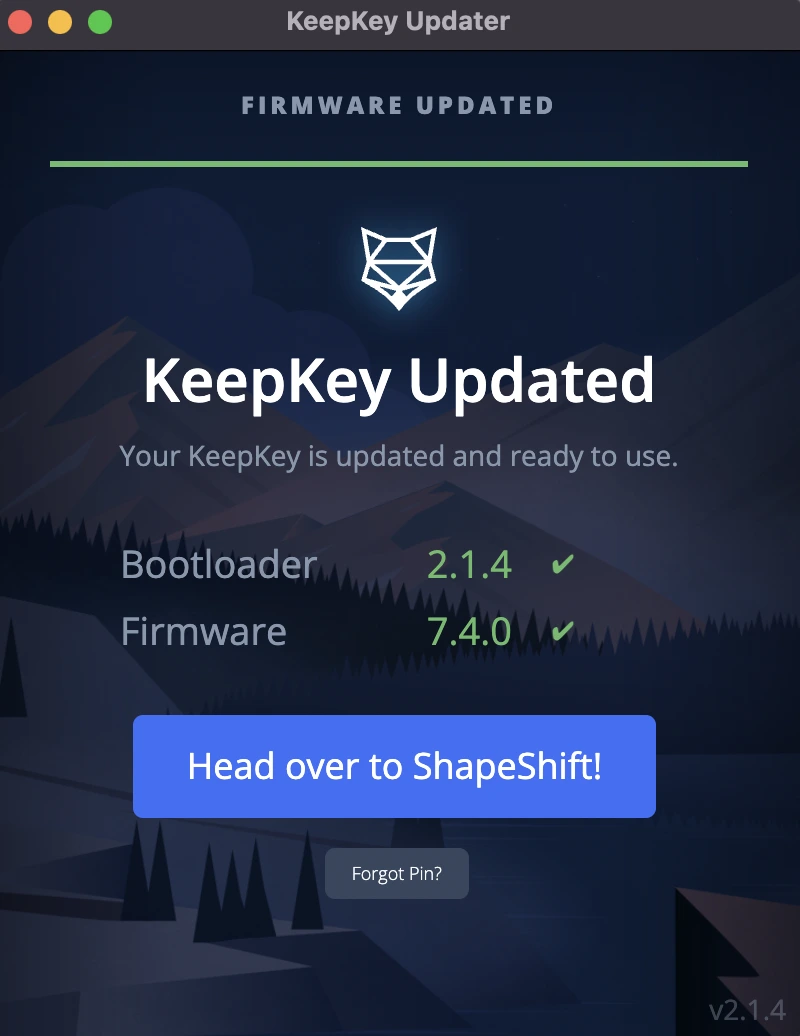
En vérifiant une dernière fois que vous ayez bien votre phrase de récupération, cocher la checkbox « J'ai ma phrase de récupération » et vous pouvez cliquer sur « Réinitialiser l'appareil ».
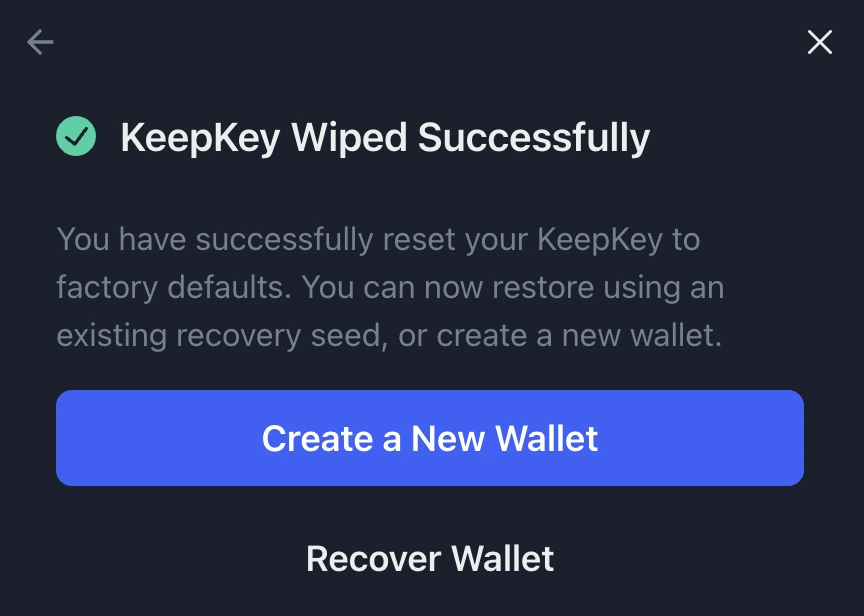
Au redémarrage de l'appareil vous aurez un message vous confirmant le bon déroulement de l'opération. Il faudra choisir de récupérer son portefeuille. Choisissez la longueur de votre phrase de récupération et si vous avez une passphrase ou pas. Comme vue dans la partie Mise en service de l'appareil vous allez avoir le choix de renseigner un nom pour votre KeepKey et devoir choisir un code PIN.
Viens le temps de renseigner votre « seed-phrase ».
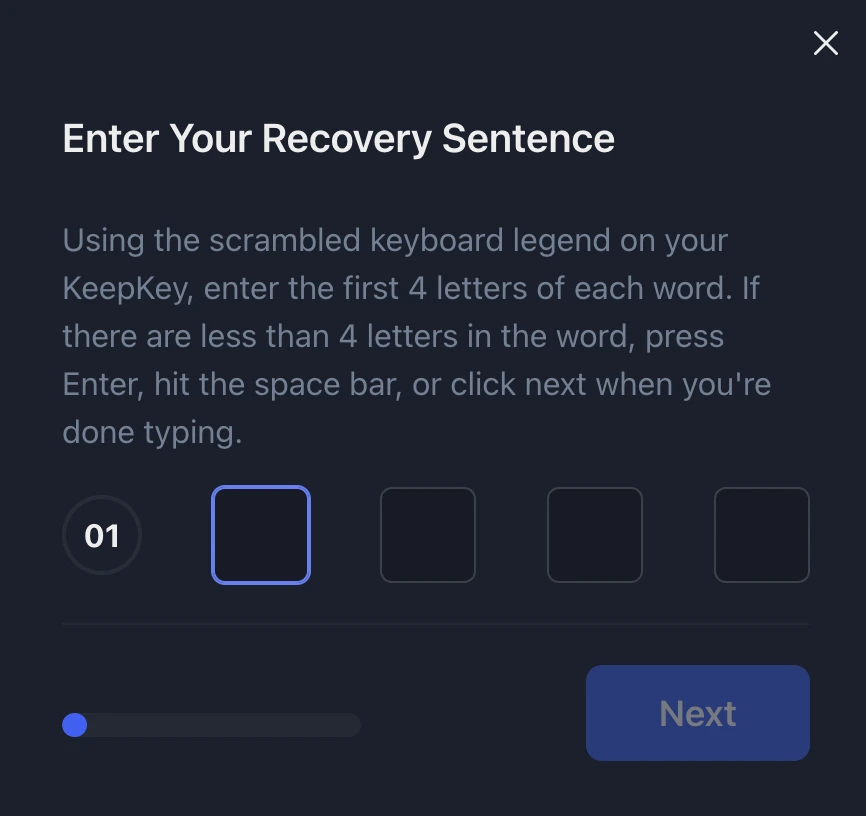
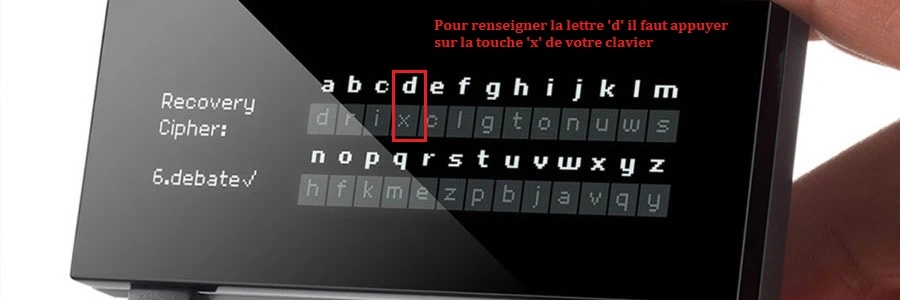
Vous n'aurez qu'à entrer les 4 premières lettres de chaque mot, veuillez à bien respecter leur ordre. Particularité de la procédure vous aurez à vous servir du « clavier brouillé » affiché sur la KeepKey. Les touches du clavier (en gris clair) sont attribués à l'alphabet (en blanc), une correspondance en guise d'exemple est faite sur l'illustration ci-dessous :
Après avoir entrer votre dernier mot, vous pouvez cliquez sur « Suivant », en considérant que votre saisie est correcte, la récupération est terminée. Bravo à vous !