Comment configurer son Coolwallet Pro
Présentation du produit
Le CoolWallet Pro se présente sous une forme de carte (format carte de crédit), ce dernier est peu commun, de ce fait nous allons faire un zoom sur différents points importants de cette carte :
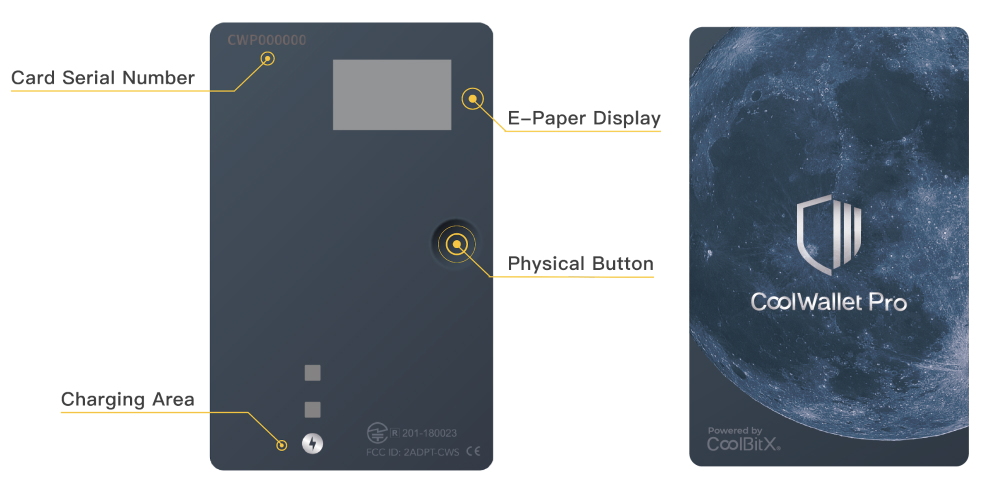
Card Serial Number : Voici le numéro d'identité de votre CoolWallet, il vous sera utile pour appairer l'appareil avec l'app sur votre smartphone.
E-Paper Display : Cet écran va principalement vous permettre de vérifier le montant d'une transaction, il vous informera par exemple du montant des transactions que vous vous apprêtez à faire.
Physical Button : Ce bouton physique va principalement vous permettre d'authentifier chaque transaction, il servira aussi à interagir avec l'appareil.
Charging Area : C'est par ce biais que la carte recharge sa batterie, il suffit de l'insérer dans son support de charge.
Nous allons maintenant procéder à la mise en service de votre CoolWallet Pro et découvrir comment il va interagir avec votre smartphone pour stocker ou échanger vos cryptos-actifs.
Téléchargement de l'application

Ci-dessus les QR Code qui vous permettra de télécharger la CoolWallet app, faites le choix de la télécharger sur l'App Store ou le Google Play Store suivant votre smartphone.
Informations sur la charge
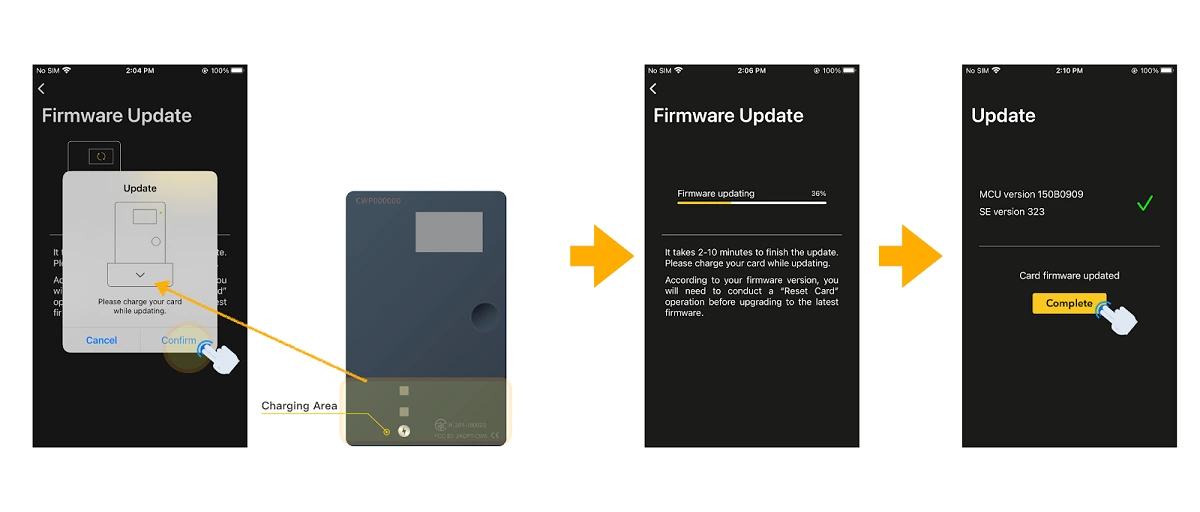
Pour l'initialisation il est préférable de connecter la carte à son support, enfin qu'elle prenne la charge et surtout ça lui permettra de se mettre à jour; c'est un excellent point pour la sécurité !
Pour recharger correctement la carte, faites correspondre l'icône "éclair" sur votre CoolWallet et l'icône "flèche" sur le chargeur. N'oubliez pas de retirer le film protecteur sur les broches de charge.
Le temps d'une charge complète de la batterie est de 2 heures, elle vous permettra l'utilisation de votre carte durant approximativement (suivant votre utilisation) 1 mois.
Vous n'êtes, bien entendu, pas obliger d'attendre une charge complète de la batterie pour passer à l'appairage de l'appareil.
Configuration de la carte
Vient maintenant le temps d'appairer votre CoolWallet à votre CoolWallet app maintenant installée sur votre smartphone.
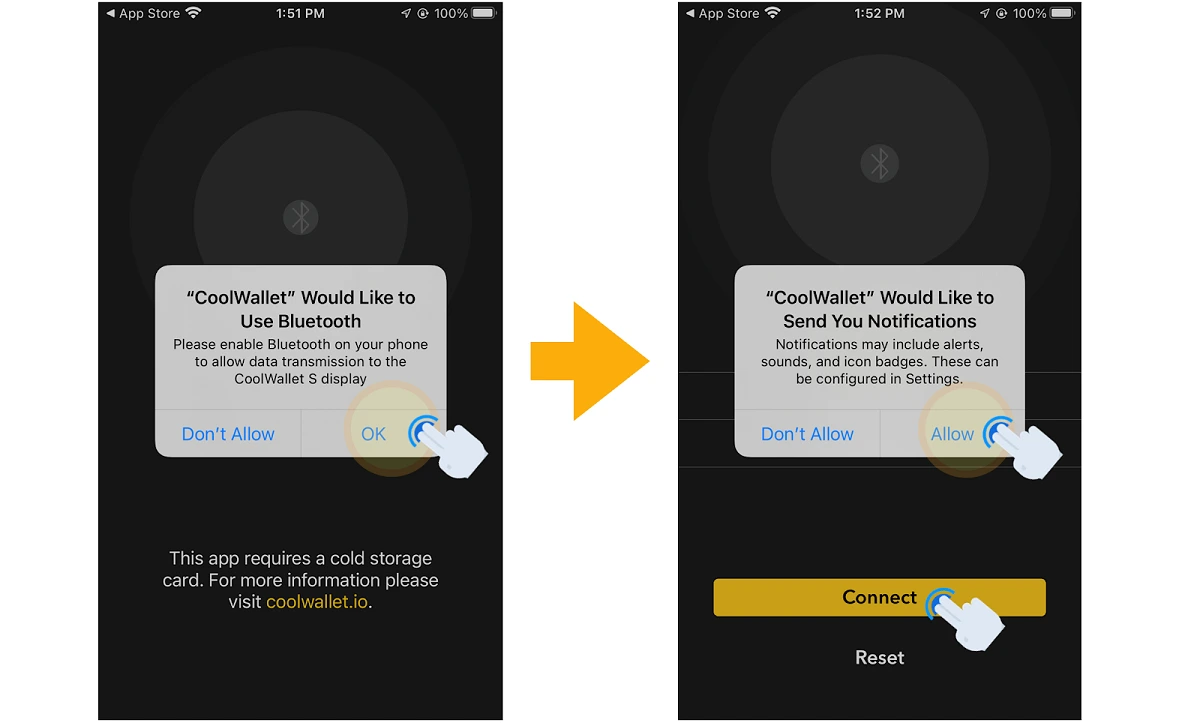
Ouvrez CoolWallet app et autoriser l'application à utiliser le Bluetooth. Il est utile d'autoriser les notifications provenant de l'application, cela vous informera des mises à jours disponibles et vous permettra de recevoir des informations sur la fluctuation du prix de vos cryptos-actifs.
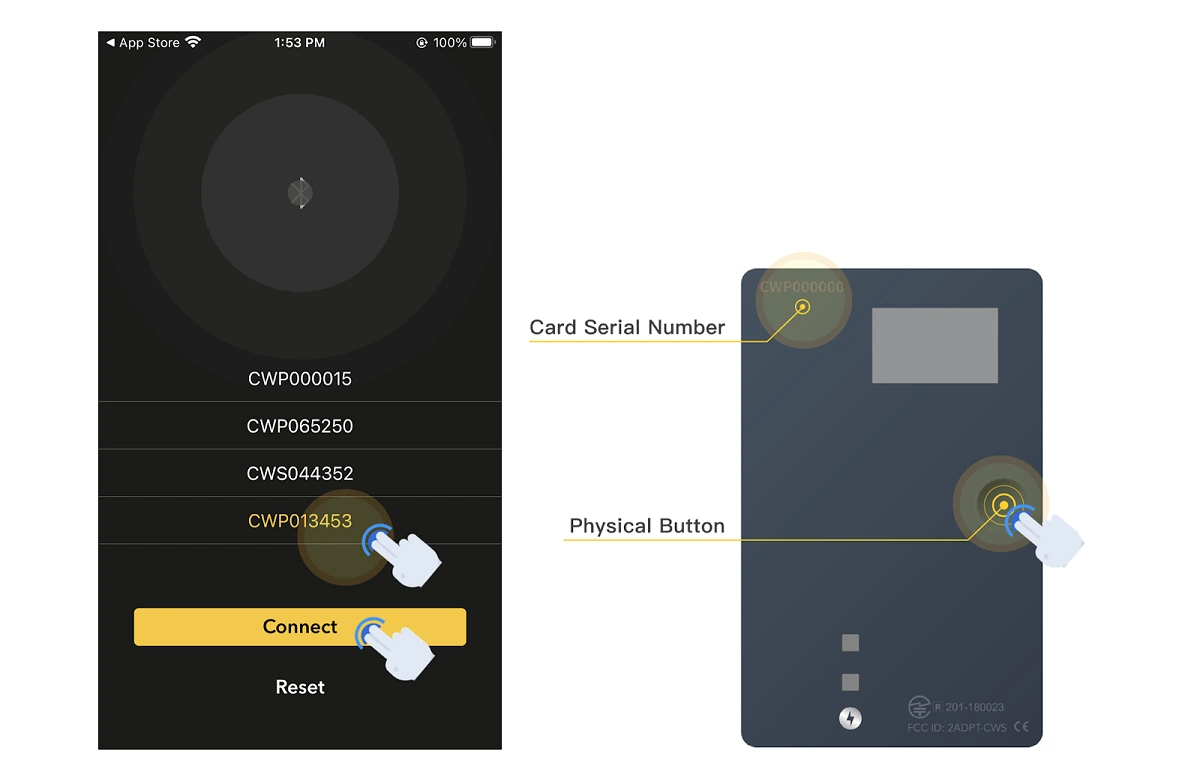
Cliquez sur « Connecter » et appuyez longuement sur le bouton physique pour allumer la carte. Sélectionnez votre numéro de série parmi la liste proposé sur le téléphone et cliquez sur « Connecter » pour accéder à l'étape suivante.
Vous allez maintenant voir un mot de passe s'afficher sur l'écran de la carte, terminez l'appairage en saisissant les chiffres sur votre smartphone.
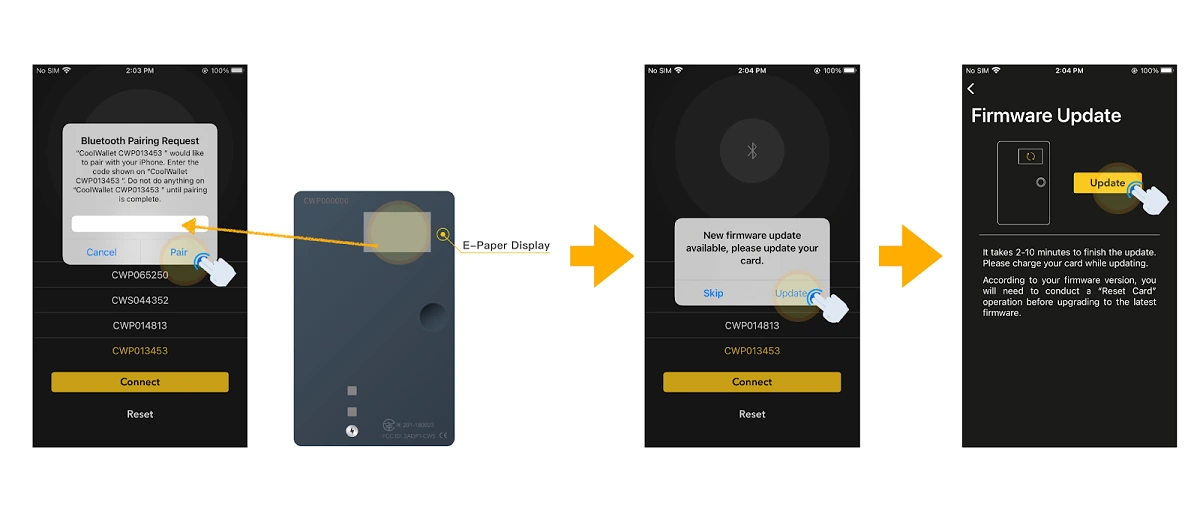
L'application peut vous inviter à mettre à jour le logiciel pour sa dernière version, prenez le temps de faire ces mises à jour, il en va de la sécurité de vos cryptos-actifs. Cela peut prendre un certains temps, gardez un œil sur l'état de charge de la batterie de la carte, n'hésitez pas à la connecter à son support si cela vous semble nécessaire.
Nous allons maintenant passer à la partie importante de ce tuto, la création et la sauvegarde papier de la « Seed-phrase ».
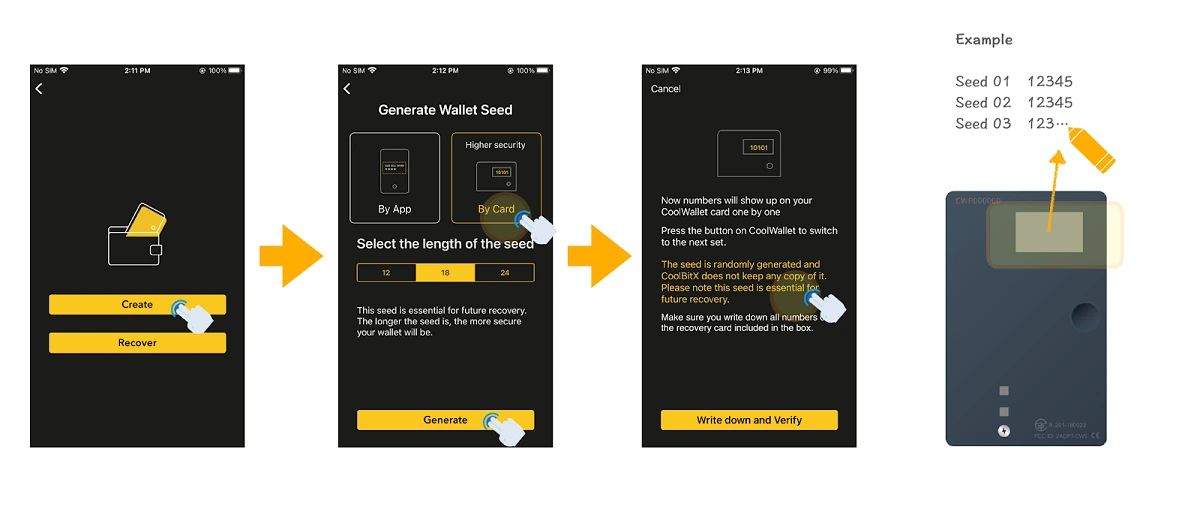
Commencez le processus en cliquant sur « Create ». Sur l'écran suivant deux choix s'offrent à vous : stocker la seed-phrase sur l'application ou sur la carte, le second choix sera celui à favoriser pour une sécuritaire optimale. Munissez-vous d'un stylo et d'une des « Recovery Card » fournit, cliquez sur « Generate » et nous allons voir dans le détail les deux processus :
1. Stockage sur l'app :
Choisissez le nombre de mots que comportera votre phrase de récupération (12, 18 ou 24), il va de soit que le choix de 24 mots sera la solution la plus sécuritaire ! Vous verrez à l'écran les mots constituant votre phrase de récupération, notez bien ceux-ci sur le « Recovery Card » et passez à l'étape de vérification en cliquant sur « Write down and Verify », effectuez cette étape de vérification indispensable pour finaliser l'opération.
2. Stockage sur la carte :
Pour cette méthode de génération de votre « Seed Phrase », vous allez avoir une série de 24 « mots » composés de 5 chiffres, notez les bien sur la « Recovery Card » et passez à l'étape de vérification en cliquant sur « Write down and Verify ». Cette étape consiste à additionner vos 24 « mots » et d'entrée le total obtenu, cliquez sur « Verify » pour valider.
La configuration de l'appareil se terminera avec le paramétrage de vos actifs préférés, vous allez pouvoir ajouter les cryptos-actifs que vous souhaitez stocker, échanger.
L'app vous propose maintenant d'afficher les adresses de destinations pour vos futures transactions, c'est une bon moyen de vérifier une dernière fois l'adresse de réception des fonds...
Bravo à vous, la configuration de votre wallet est terminée, cliquez sur « Manage » pour ajouter de nouvelles cryptos ou supprimer celles qui ne vous intéressent plus.